主要用于介绍如何在OptiBPM中创建一个简单的多模
干涉耦合器,主要步骤如下:
�fC�WGAO2 • 定义MMI耦合器的
材料;
J�h&~ToF! • 定义布局设定;
z �(�?=Iv3 • 创建一个MMI耦合器;
k8AW6o�O/i • 插入输入面;
zf�A
GtT�< • 运行
模拟;
�X;o�a[!�k • 在OptiBPM_Analyzer中预览模拟结果。
{)8�>jx�QN �O��@V�%Cu 1. 定义MMI耦合器的材料 �ml`8HXK�0 为了定义MMI耦合器的材料,需要进行如下操作:
v�\tEV�hm 1) 通过File-New打开“初始性能对话框(Initial Properties)“
S!��v(+�|� 图1.初始性能对话框
c0��&�Rg�# s�$D ^>0 2) 点击图1中的“轮廓和材料(Profiles And Materials)”以激活“轮廓设计窗口(Profile Designer)”
�1K����M`i 图2.轮廓设计窗口
EJ@�p-}�I! 4�)|8Eu[p7 3) 右键单击图2中材料(Materials)标签下的“电介质(Dielectric)“,选择New以激活电介质材料创建窗口
).^�}�AFta Gs+3��e8� 图3.电介质材料创建窗口
�="wzq�+U ^.�d�sW0"0 4) 在图3中窗口创建第一种电解质材料:
�aI^/X�{d − Name : Guide
{8)zg<rL+M − Refractive Index (Re) : 3.3
�}XO K,Hw� − 点击“Store”以保存创建的第一种电解质材料并关闭窗口
#S&Tkip]"W 图4.创建Guide材料
(3J��$>�Na z|EEVNFd& 5) 重复步骤3)和4),创建第二种电解质材料:
hd),�&qoW? − Name : Cladding
�+t5U.��No − Refractive Index (Re) : 3.27
��?HF%(>M − 点击“Store”以保存创建的第一种电解质材料并关闭窗口
�q\m2EURco 图5.左图为创建Cladding材料,右图为材料创建成功后电解质材料标签下的显示 0��U�%f)mG
vV�E�2m=!v 6) 双击Profiles标签下的Channel-Channel1,进入通道编辑窗口,构建通道:
h%}/C��mx[ − Name : Guide_Channel
T�T��=b79k − 2D profile definition: Guide
fF�b_J`'ue − 点击“Store”保存创建的通道并关闭通道编辑窗口,关闭Profile Designer窗口
Tb3J9�q+ya 图6.构建通道
� J5^'�HU3 2. 定义布局设定 Ty�vtm�x M 为了定义布局设定,需要在“初始性能对话框(Initial Properties)”窗口进行以下操作:
,Axd�C�T 1) 点击“默认波导(Default Waveguide)”标签
�]]C�b$$Td − Width:2.8
�&�f�^,la 注意:所有的波导将会使用此设定以作为默认厚度
#Q2Y&2`yGT − Profile:Channel-Guide
s2Mb[#:a"� s��u�*'d:L 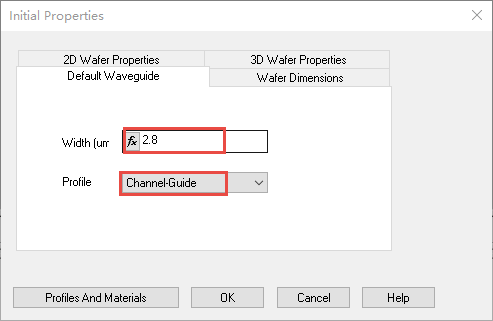
图7.默认波导标签下“Width”以及“Profile”设置
tmQH�|'�>> 2) 切换到“晶圆尺寸(Wafer Dimension)”标签:
�/�YZr~|65 − Length:5300− Width:60
��a)wJT`xu 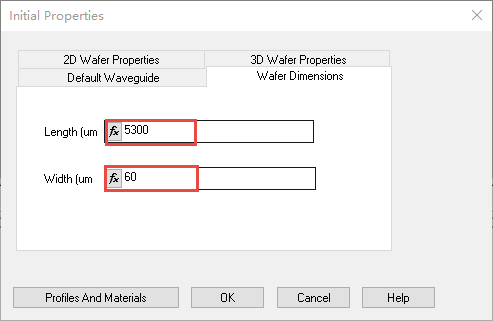 �^�J�$2?!~
图8.设置晶圆尺寸
{ph�Nd�s% 3) 切换到“2D晶圆属性(2D Wafer Properties)”标签:− Material:Cladding
"�r�x-_uK* − 点击OK以激活布局窗口
z^'gx@YD*v 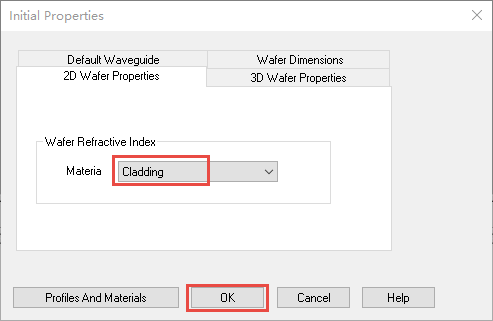
图9.晶圆材料设置
H�Z'_r cv� 4) 布局窗口
9I&xf�vD�, 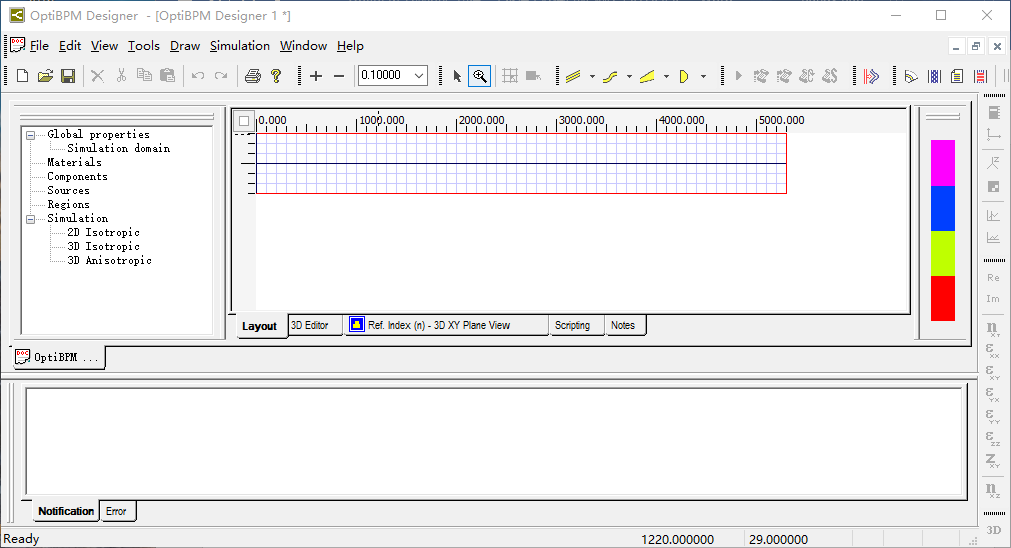 z�6*X�%6,8
图10.默认情况下布局窗口显示
�7@D@�ucL 5) 调整显示比率,以便更好进行波导
结构布局设置:− View-Layout Options以激活布局设置选项窗口
~_/(t'�9� − Display ratio : Z=40,点击OK,如图11所示− 调整缩放比率为0.6 ,最终布局显示如图12所示
&J+�CSv,39 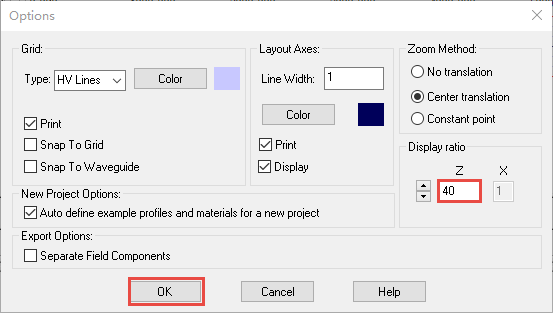 �OX\A|$GS
图11.调整Z方向和X方向的显示比率
wOU_*uY@6' 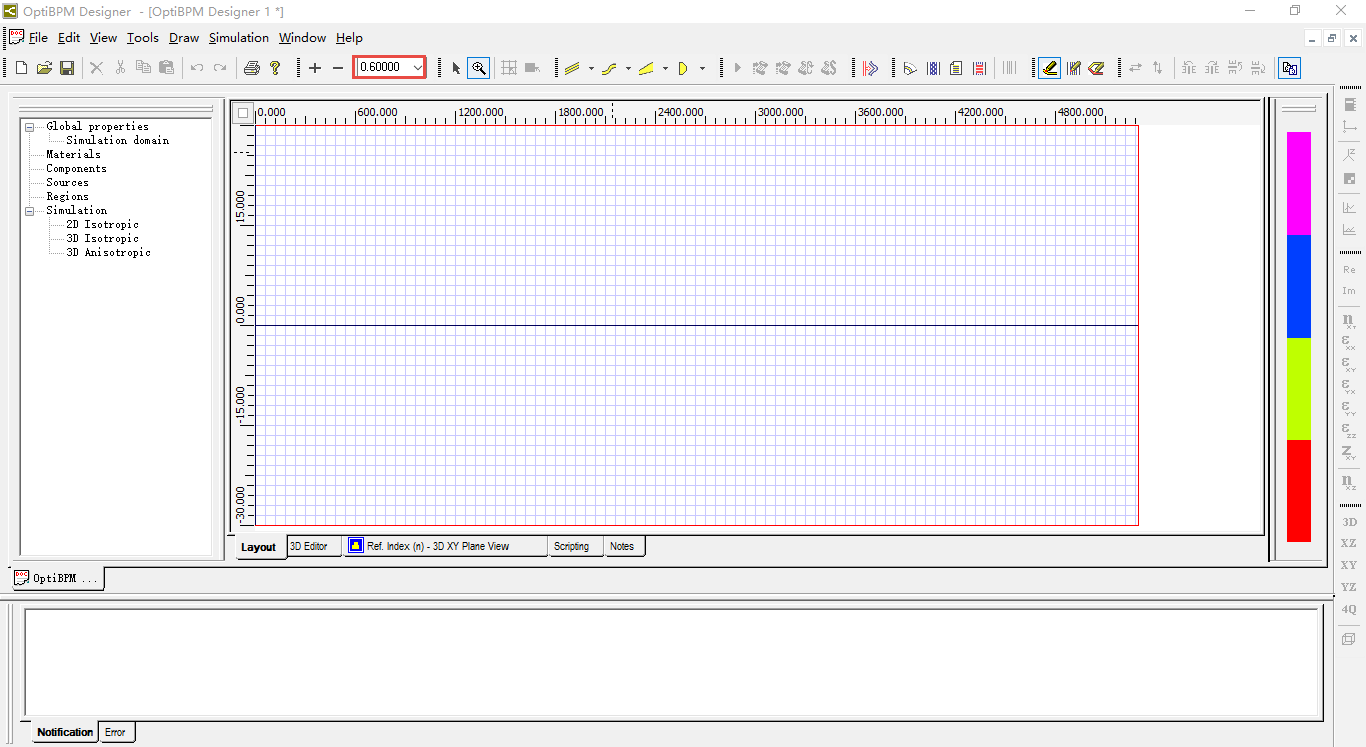 f&�G���t�|
图12.最终布局显示
<g"{Wv: �h 3. 创建一个MMI耦合器 为了构建一个MMI耦合器,需要进入如下操作:
%5�(�I/�zB 1) 在“绘图(Draw)”菜单下选择“线性波导(Linear Waveguide)”或者在波导栏 下选择线性波导2) 当鼠标指针变为十字叉时,点击布局窗口左侧,并向右侧拖拽波导后松开鼠标,以生成第一个线性波导
17���%Mw@+ 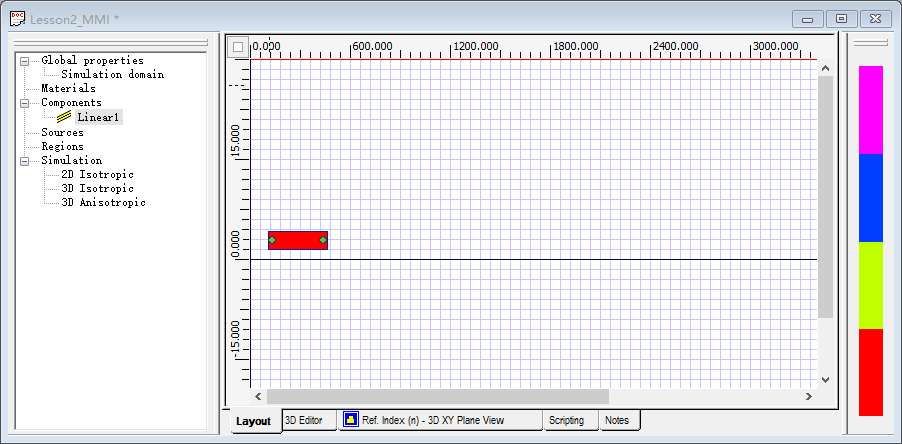 g:hjy�@� w
图13 .绘制第一个线性波动
�Z&1\{PG3* 4y|���BOVl ��PvPOU"��


