主要用于介绍如何在OptiBPM中创建一个简单的多模
干涉耦合器,主要步骤如下:
[ imC�21U� • 定义MMI耦合器的
材料;
~dI�b>[7wy • 定义布局设定;
:R�s�% (Z� • 创建一个MMI耦合器;
I<w�`+<o�( • 插入输入面;
�gc'C"(TO( • 运行
模拟;
�&M)S~Hb^ • 在OptiBPM_Analyzer中预览模拟结果。
A2`���QlhZ �x04J�U$�@ 1. 定义MMI耦合器的材料 5-�2�77? 为了定义MMI耦合器的材料,需要进行如下操作:
�,_66U;�T� 1) 通过File-New打开“初始性能对话框(Initial Properties)“
:'OC�Q.[{s 图1.初始性能对话框
[;c'o5��M& �I�5"ew=x# 2) 点击图1中的“轮廓和材料(Profiles And Materials)”以激活“轮廓设计窗口(Profile Designer)”
)P�^5L<q>| 图2.轮廓设计窗口
W#�<&(s��4 �WC�!b��B 3) 右键单击图2中材料(Materials)标签下的“电介质(Dielectric)“,选择New以激活电介质材料创建窗口
E)Z$7;N0�x 5X��N�IX)H 图3.电介质材料创建窗口
L�hZWK^!{S &`�a$n2ycy 4) 在图3中窗口创建第一种电解质材料:
SL�;\S74�� − Name : Guide
:x�*8*@kC
− Refractive Index (Re) : 3.3
{&Kq/sRz� − 点击“Store”以保存创建的第一种电解质材料并关闭窗口
~Od4(
}/G� 图4.创建Guide材料
)Oq���N\� 4��#5���w^ 5) 重复步骤3)和4),创建第二种电解质材料:
mT�.p�-C� − Name : Cladding
��Fj9/@pe1 − Refractive Index (Re) : 3.27
fhu-�Y�YJt − 点击“Store”以保存创建的第一种电解质材料并关闭窗口
&b�x;GG\<4 图5.左图为创建Cladding材料,右图为材料创建成功后电解质材料标签下的显示 >����G�2o�
G�"�jK�YW 6) 双击Profiles标签下的Channel-Channel1,进入通道编辑窗口,构建通道:
28�[d�Tsd% − Name : Guide_Channel
�]�JX0:'x^ − 2D profile definition: Guide
?�Z�@FxW − 点击“Store”保存创建的通道并关闭通道编辑窗口,关闭Profile Designer窗口
�c��7j^O�P 图6.构建通道
Q����dKxuG 2. 定义布局设定 9.|�+KIRb� 为了定义布局设定,需要在“初始性能对话框(Initial Properties)”窗口进行以下操作:
3G9YpA_�}X 1) 点击“默认波导(Default Waveguide)”标签
fGiN`j}�j� − Width:2.8
�O)MKEM�uA 注意:所有的波导将会使用此设定以作为默认厚度
\�?[#�>L�4 − Profile:Channel-Guide
_=�Y]ZX`j ^4���R�a$< 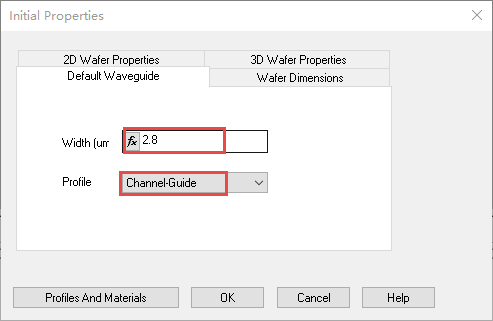
图7.默认波导标签下“Width”以及“Profile”设置
��:GC�<U|p 2) 切换到“晶圆尺寸(Wafer Dimension)”标签:
�8T'=�lT�J − Length:5300− Width:60
�,Z�cW+! 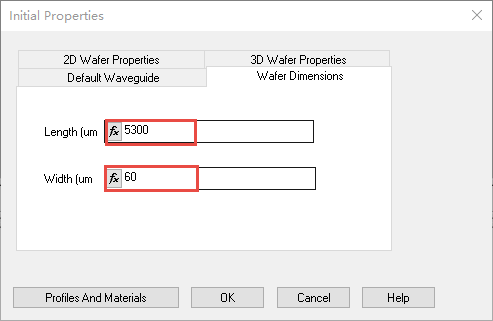 W[o�~Ab�U�
 图8.设置晶圆尺寸
?JT�y+V2t� 3) 切换到“2D晶圆属性(2D Wafer Properties)”标签:− Material:Cladding
9&��}`�.Py − 点击OK以激活布局窗口
T0�W��B 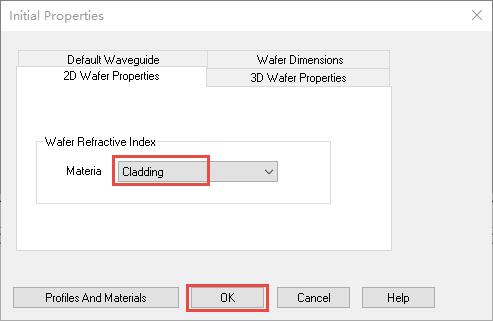
图9.晶圆材料设置
�4Vj|k\vE4 4) 布局窗口
�l=5(5�\� 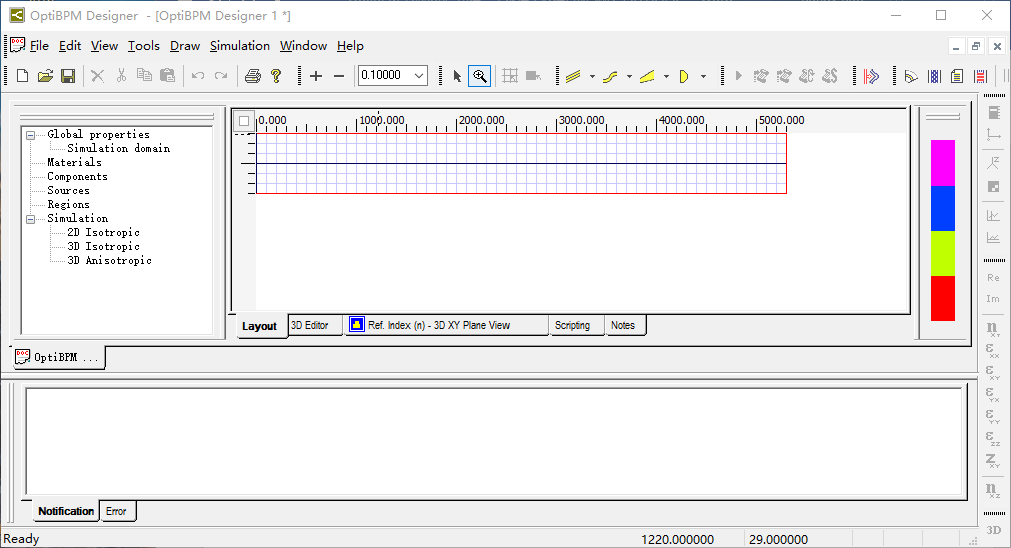 w�:Fi
2a�J
w�:Fi
2a�J 图10.默认情况下布局窗口显示
ze
�Qgg�|; 5) 调整显示比率,以便更好进行波导
结构布局设置:− View-Layout Options以激活布局设置选项窗口
c/ w���zV − Display ratio : Z=40,点击OK,如图11所示− 调整缩放比率为0.6 ,最终布局显示如图12所示
�]G�YO`��, 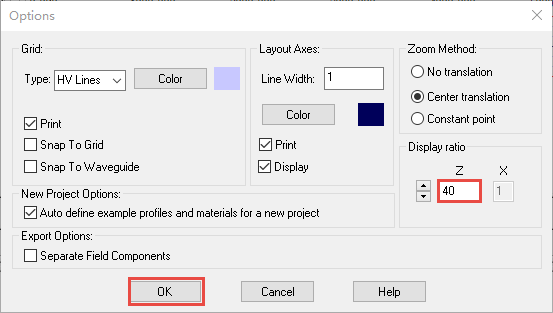 v*5n$UFV��
 图11.调整Z方向和X方向的显示比率
-6Mg�C9�] 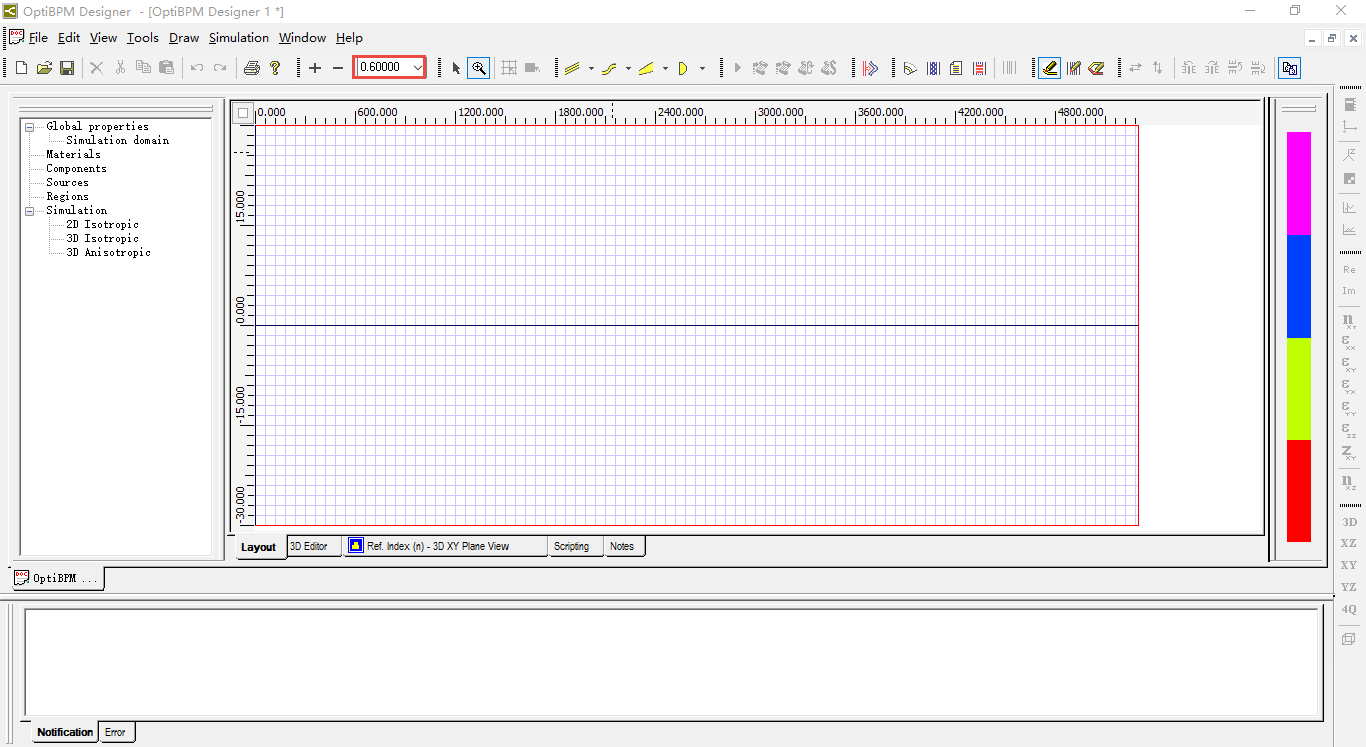 o�#�{D�;�'
 图12.最终布局显示
Wy%q9x]�}� 3. 创建一个MMI耦合器 为了构建一个MMI耦合器,需要进入如下操作:
v�y#n7hdCc 1) 在“绘图(Draw)”菜单下选择“线性波导(Linear Waveguide)”或者在波导栏 下选择线性波导2) 当鼠标指针变为十字叉时,点击布局窗口左侧,并向右侧拖拽波导后松开鼠标,以生成第一个线性波导
e*uaxh�+7� 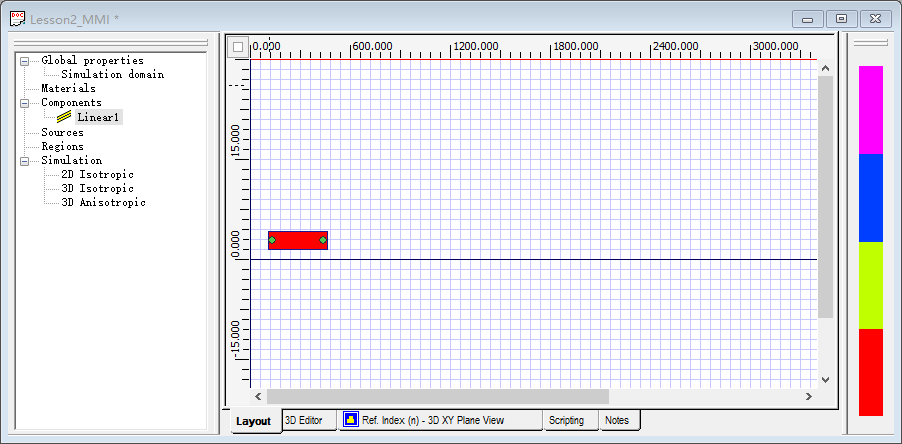 \)VV6'z�ih
 图13 .绘制第一个线性波动
C��GIcuHp DO(-�)i�zC 3���%m�2$\


