主要用于介绍如何在OptiBPM中创建一个简单的多模
干涉耦合器,主要步骤如下:
<=D�\Ck�mb • 定义MMI耦合器的
材料;
E�26�zw9d • 定义布局设定;
H�40~i�=.� • 创建一个MMI耦合器;
)\bA'LuFy� • 插入输入面;
#]��iSh(|8 • 运行
模拟;
?J�<�V-,�i • 在OptiBPM_Analyzer中预览模拟结果。
YjTRz.e{[7 ��)e$}sw{t 1. 定义MMI耦合器的材料 FG^�J�h�5� 为了定义MMI耦合器的材料,需要进行如下操作:
YQ&�W�w|xe 1) 通过File-New打开“初始性能对话框(Initial Properties)“
�Vg�6/1�I 图1.初始性能对话框
�\�Tc<27�- u]W$'�My�Y 2) 点击图1中的“轮廓和材料(Profiles And Materials)”以激活“轮廓设计窗口(Profile Designer)”
�E�u4-=2!4 图2.轮廓设计窗口
L�ad8��C�� xb2�xl.2x! 3) 右键单击图2中材料(Materials)标签下的“电介质(Dielectric)“,选择New以激活电介质材料创建窗口
{!lC�$SlJ ,co~�@a�@9 图3.电介质材料创建窗口
��U�C�!?.� pQGlg[i2/� 4) 在图3中窗口创建第一种电解质材料:
�zT\��nj&7 − Name : Guide
}, < dGmkx − Refractive Index (Re) : 3.3
fL� #�e4�� − 点击“Store”以保存创建的第一种电解质材料并关闭窗口
5d7AE^SHsH 图4.创建Guide材料
�7�wiv�u*0 ��^ucmScl 5) 重复步骤3)和4),创建第二种电解质材料:
|4J ;s�7us − Name : Cladding
Z#�O )�0ou − Refractive Index (Re) : 3.27
H+ P&}
�3 − 点击“Store”以保存创建的第一种电解质材料并关闭窗口
8QY�P�\7}o 图5.左图为创建Cladding材料,右图为材料创建成功后电解质材料标签下的显示 ��m�44"qp
&%@b;�)]J 6) 双击Profiles标签下的Channel-Channel1,进入通道编辑窗口,构建通道:
^/0c`JG�!x − Name : Guide_Channel
4@iMGYR9!s − 2D profile definition: Guide
4O �Tu�X�! − 点击“Store”保存创建的通道并关闭通道编辑窗口,关闭Profile Designer窗口
�<6
HrHw_� 图6.构建通道
�D#=$? {w� 2. 定义布局设定 9;���\a|8O 为了定义布局设定,需要在“初始性能对话框(Initial Properties)”窗口进行以下操作:
�D�L�igpid 1) 点击“默认波导(Default Waveguide)”标签
��H2ZRU�Fu − Width:2.8
|��XDbf3^6 注意:所有的波导将会使用此设定以作为默认厚度
�Bb,l���.w − Profile:Channel-Guide
7s2 l3� �<}\!Fu��C 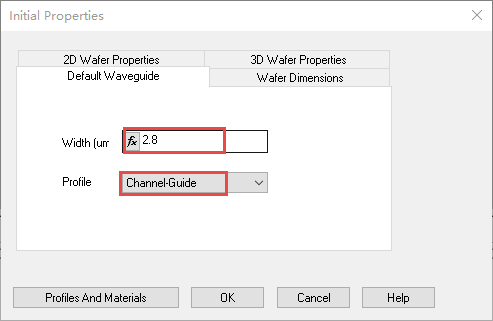
图7.默认波导标签下“Width”以及“Profile”设置
6a����w1�� 2) 切换到“晶圆尺寸(Wafer Dimension)”标签:
��F�Zt a� − Length:5300− Width:60
w$�XqxI/&� 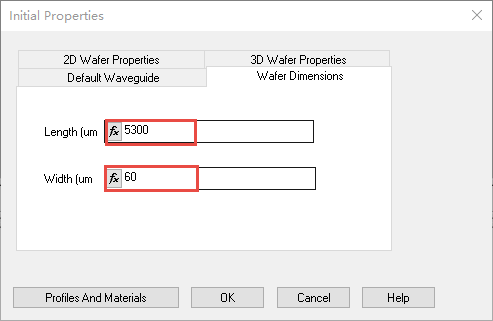 -�`I&hzl6E
 图8.设置晶圆尺寸
o�9<)��rUy 3) 切换到“2D晶圆属性(2D Wafer Properties)”标签:− Material:Cladding
_~l*p"PL�< − 点击OK以激活布局窗口
5�f~49(v] 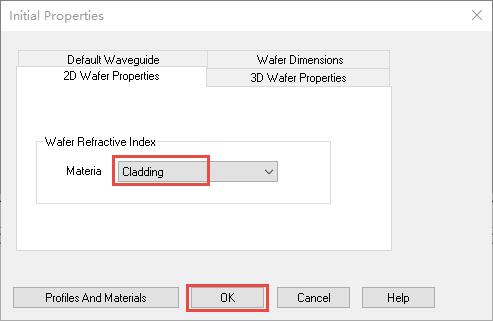
图9.晶圆材料设置
�MO_-�7,.y 4) 布局窗口
c#ahFpsnlw 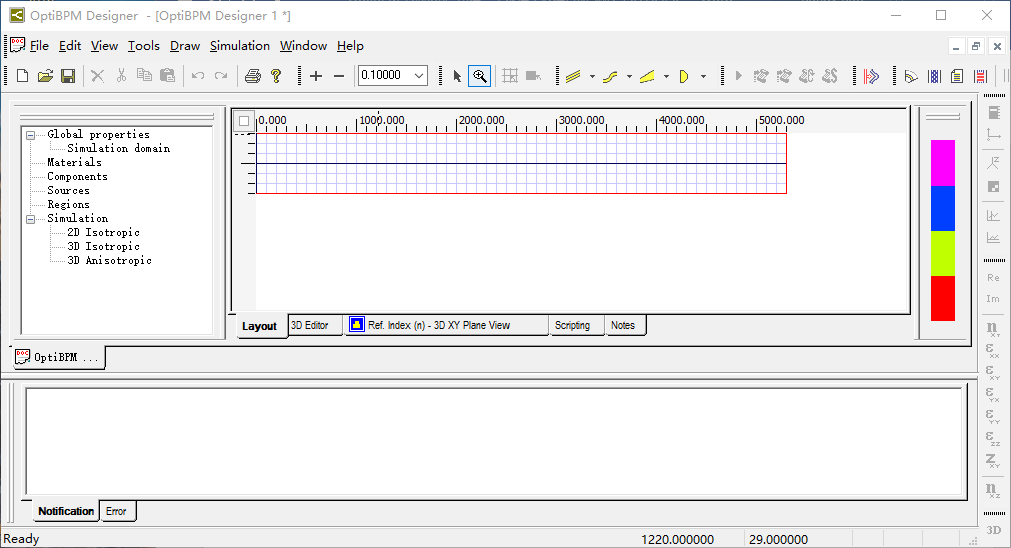 'n>v�}__&|
 图10.默认情况下布局窗口显示
��,l�n=kj� 5) 调整显示比率,以便更好进行波导
结构布局设置:− View-Layout Options以激活布局设置选项窗口
c'wxCqnE
� − Display ratio : Z=40,点击OK,如图11所示− 调整缩放比率为0.6 ,最终布局显示如图12所示
8|z@"b� l) 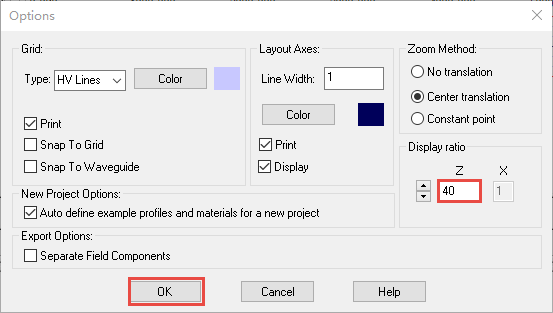 TFQ�X}�kr]
 图11.调整Z方向和X方向的显示比率
\>�DMN �#� 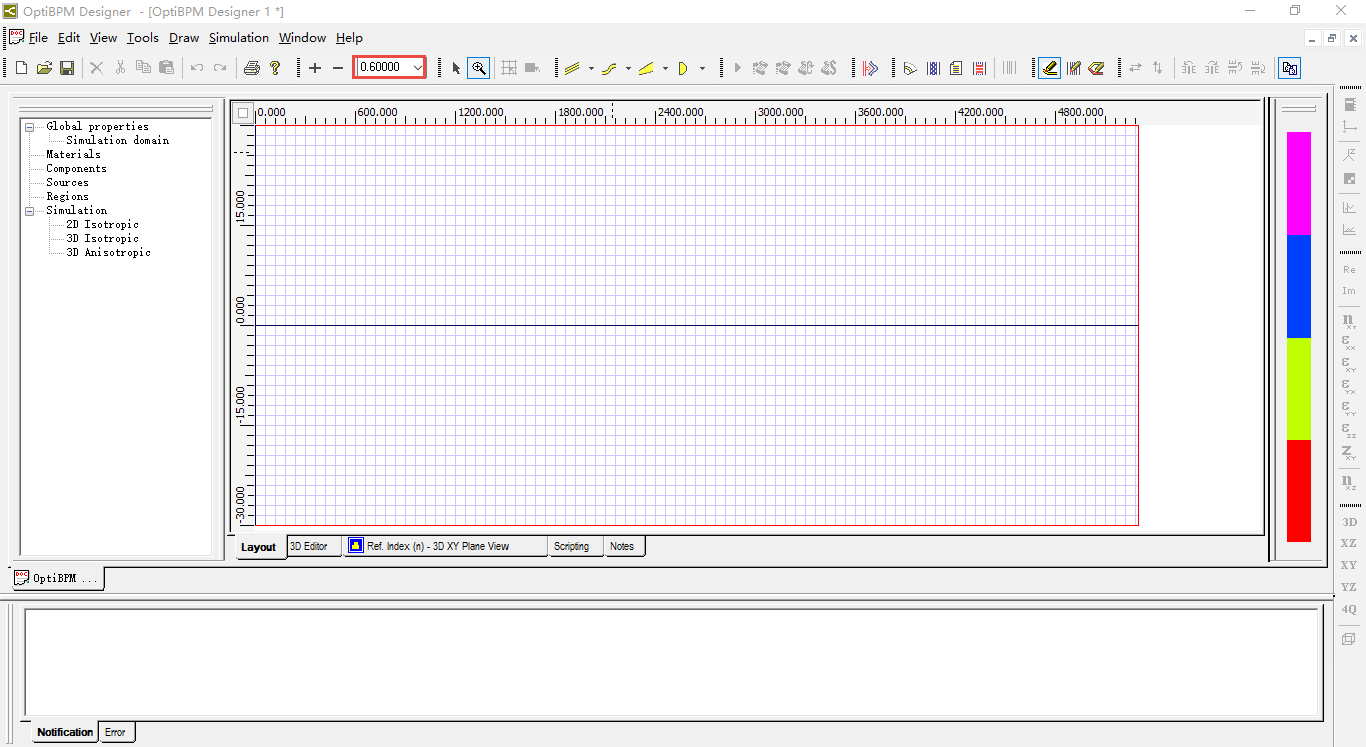 ^&!S�n�M�
 图12.最终布局显示
K P1�;u#v 3. 创建一个MMI耦合器 为了构建一个MMI耦合器,需要进入如下操作:
�L��@�|xpq 1) 在“绘图(Draw)”菜单下选择“线性波导(Linear Waveguide)”或者在波导栏 下选择线性波导2) 当鼠标指针变为十字叉时,点击布局窗口左侧,并向右侧拖拽波导后松开鼠标,以生成第一个线性波导
e5}KzFZm�Z 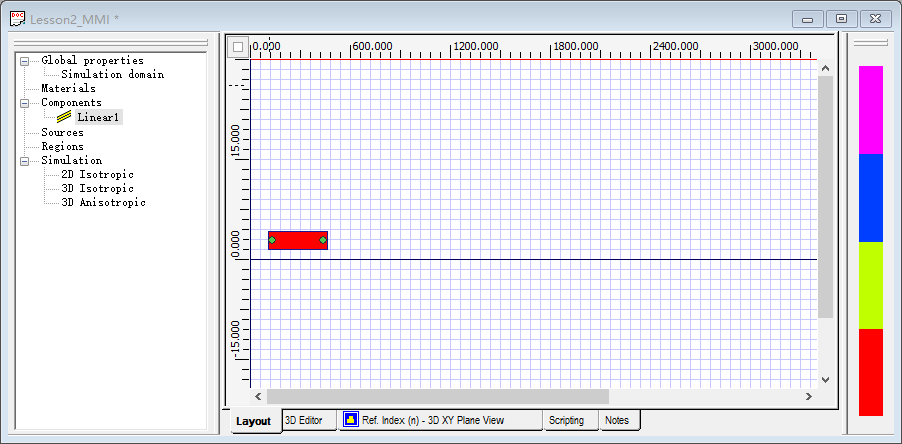 >
[%�ITqA$
>
[%�ITqA$ 图13 .绘制第一个线性波动
�0SHF 8kek �8]`LRzM�� 33M10
1X{6


