主要用于介绍如何在OptiBPM中创建一个简单的多模
干涉耦合器,主要步骤如下:
�h7@%}<�%� • 定义MMI耦合器的
材料;
d|)AR�R�W� • 定义布局设定;
\(�;u���[ • 创建一个MMI耦合器;
` �N
R,8F • 插入输入面;
=e0MEV#�s. • 运行
模拟;
J<4�_<.o(a • 在OptiBPM_Analyzer中预览模拟结果。
b5I 8jPj4c �qk>S�M|�{ 1. 定义MMI耦合器的材料 U<>@)0~7g! 为了定义MMI耦合器的材料,需要进行如下操作:
R3.w")6�� 1) 通过File-New打开“初始性能对话框(Initial Properties)“
"5�'eiYm�s 图1.初始性能对话框
%d40us�8E l*h�uKSX�} 2) 点击图1中的“轮廓和材料(Profiles And Materials)”以激活“轮廓设计窗口(Profile Designer)”
{v|�ib112; 图2.轮廓设计窗口
�G)�c+�GoK �y7+�n�*|H 3) 右键单击图2中材料(Materials)标签下的“电介质(Dielectric)“,选择New以激活电介质材料创建窗口
5wha _�Yet ,-8X�b+!8I 图3.电介质材料创建窗口
�MPn/"Fij$ qR_Np�5nHF 4) 在图3中窗口创建第一种电解质材料:
9��_.pL�Lx − Name : Guide
TTbJ9O�<43 − Refractive Index (Re) : 3.3
dw!Xt@,[g{ − 点击“Store”以保存创建的第一种电解质材料并关闭窗口
r`�.��B�j0 图4.创建Guide材料
5e1ox�SU� aBQ���@��n 5) 重复步骤3)和4),创建第二种电解质材料:
���bj0<�A� − Name : Cladding
(�w\|yPBB� − Refractive Index (Re) : 3.27
E:�+r.r�"Y − 点击“Store”以保存创建的第一种电解质材料并关闭窗口
9ZR"Lo>3e+ 图5.左图为创建Cladding材料,右图为材料创建成功后电解质材料标签下的显示 �Qh6�vH9(D
-N5h`Ii7� 6) 双击Profiles标签下的Channel-Channel1,进入通道编辑窗口,构建通道:
�)8'�v@8;- − Name : Guide_Channel
�o��?~27 � − 2D profile definition: Guide
X+<�9�-�]= − 点击“Store”保存创建的通道并关闭通道编辑窗口,关闭Profile Designer窗口
{7MY*�&P$, 图6.构建通道
Y,E�F'��Ot 2. 定义布局设定 ��p!��)tA 为了定义布局设定,需要在“初始性能对话框(Initial Properties)”窗口进行以下操作:
�R�lU?F�
1) 点击“默认波导(Default Waveguide)”标签
L<XX��?I\p − Width:2.8
�^,�?>6O� 注意:所有的波导将会使用此设定以作为默认厚度
Pgq�(y��PC − Profile:Channel-Guide
l@u
� "iGw O8N1gf;�t 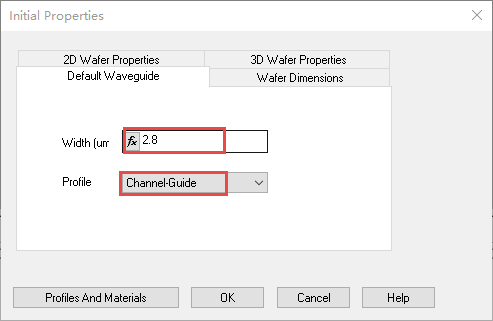
图7.默认波导标签下“Width”以及“Profile”设置
i_+e&Bjd4j 2) 切换到“晶圆尺寸(Wafer Dimension)”标签:
Z=�;=9<v�A − Length:5300− Width:60
qW|h"9�s�r 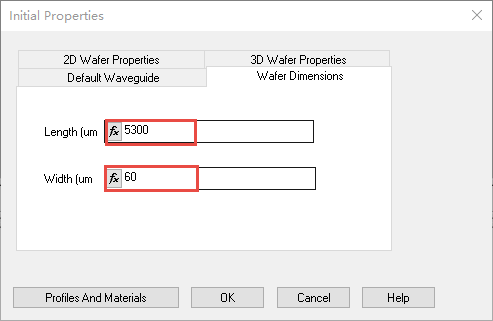 4>fj�@X(3�
 图8.设置晶圆尺寸
(~! @Uz�5� 3) 切换到“2D晶圆属性(2D Wafer Properties)”标签:− Material:Cladding
6 b?K-)�kL − 点击OK以激活布局窗口
T+�ry�m8.p 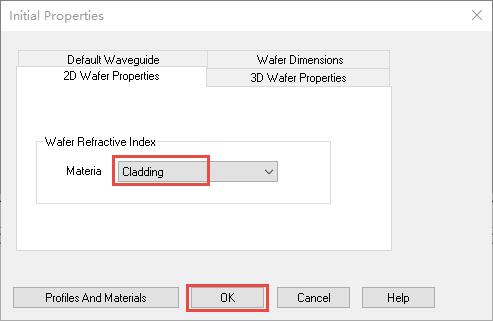
图9.晶圆材料设置
Cd�cB�E.%< 4) 布局窗口
)56L`�5#tS 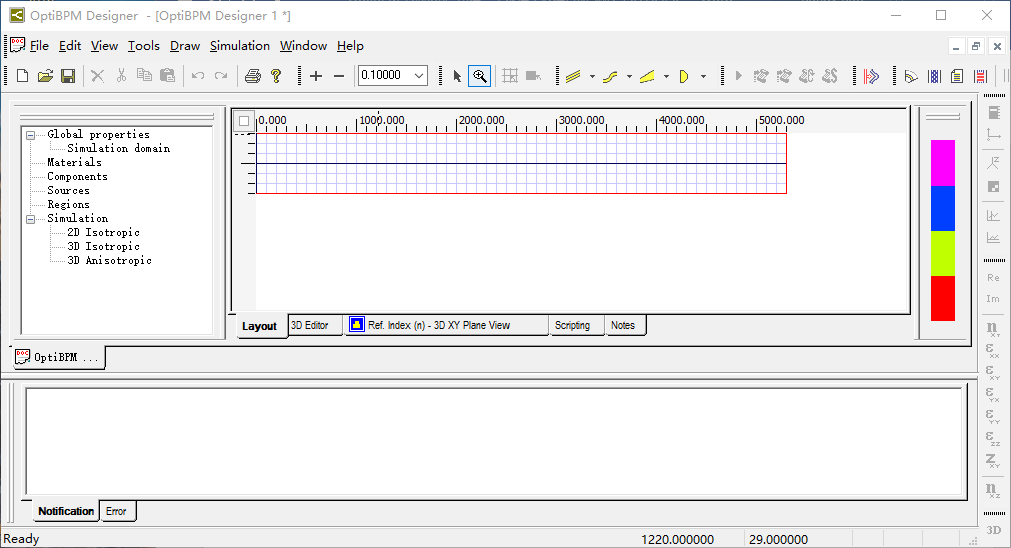 WE�_'u+�!B
 图10.默认情况下布局窗口显示
Z�tP/|�P5@ 5) 调整显示比率,以便更好进行波导
结构布局设置:− View-Layout Options以激活布局设置选项窗口
Ol<LL#<�j4 − Display ratio : Z=40,点击OK,如图11所示− 调整缩放比率为0.6 ,最终布局显示如图12所示
M?hPlo�"�_ 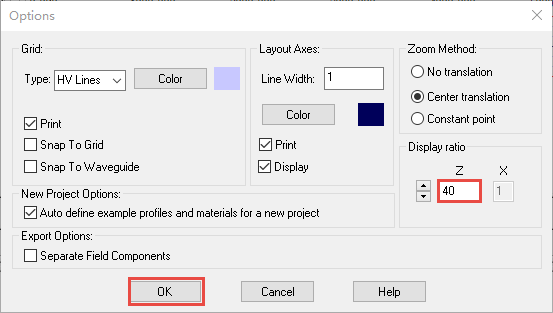 (^sb('��"�
 图11.调整Z方向和X方向的显示比率
B}*�\ p�dJ 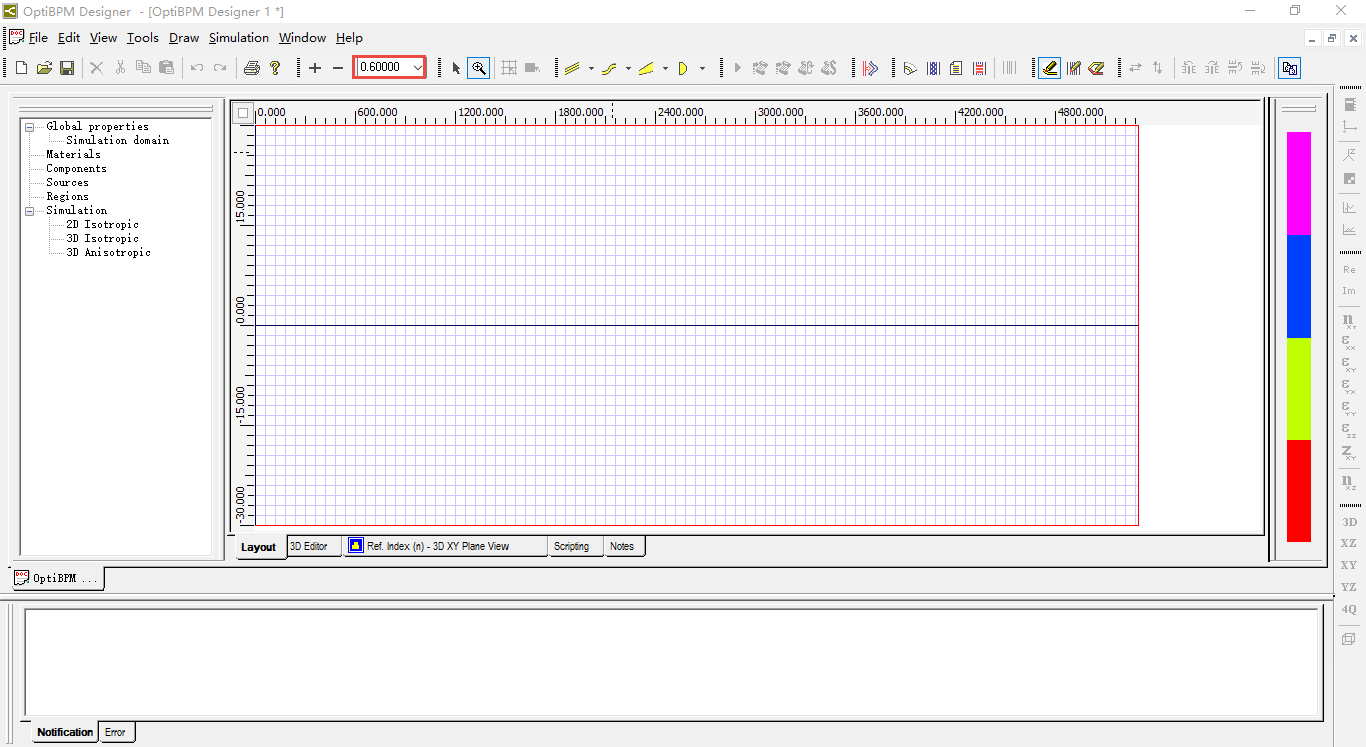 z|�Xt'?9&n
 图12.最终布局显示
�N1'�Yo:_A 3. 创建一个MMI耦合器 为了构建一个MMI耦合器,需要进入如下操作:
I")Ud?v�0) 1) 在“绘图(Draw)”菜单下选择“线性波导(Linear Waveguide)”或者在波导栏 下选择线性波导2) 当鼠标指针变为十字叉时,点击布局窗口左侧,并向右侧拖拽波导后松开鼠标,以生成第一个线性波导
!U(KQ�:j�� 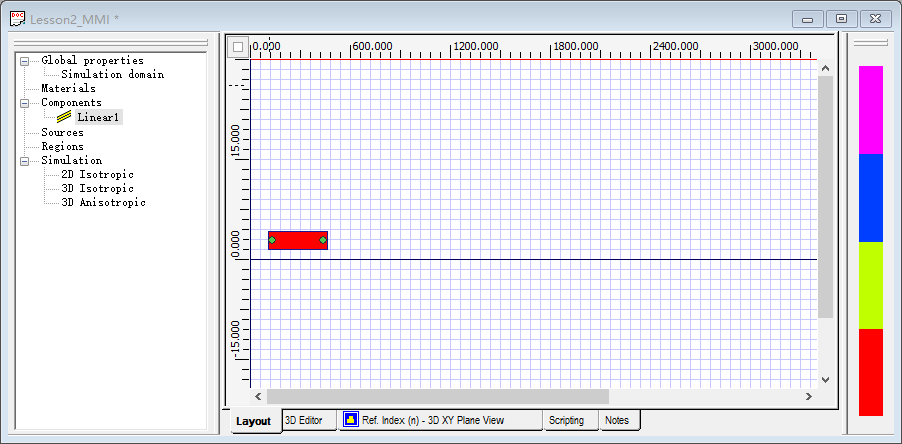 �:D>�f�lZi
 图13 .绘制第一个线性波动
s�>WqVuXmn �AX��i4{Q, d{(Rs.GuP�


