主要用于介绍如何在OptiBPM中创建一个简单的多模
干涉耦合器,主要步骤如下:
M�lR�]+�]� • 定义MMI耦合器的
材料;
CA5T3J@vAQ • 定义布局设定;
_�'�l"�Dk� • 创建一个MMI耦合器;
w?P�e�x]i{ • 插入输入面;
C;~LY&=��� • 运行
模拟;
qR�HT~ta-? • 在OptiBPM_Analyzer中预览模拟结果。
S]N�T+XM� �1�02�4�L; 1. 定义MMI耦合器的材料 $Z3�{D:�-) 为了定义MMI耦合器的材料,需要进行如下操作:
W#2}� �E�X 1) 通过File-New打开“初始性能对话框(Initial Properties)“
�5_1\{l��P 图1.初始性能对话框
��u4$R ZTC /D964VR1M\ 2) 点击图1中的“轮廓和材料(Profiles And Materials)”以激活“轮廓设计窗口(Profile Designer)”
�I&`aGnr^^ 图2.轮廓设计窗口
�B$qTH5�)W �A0OA7m:~4 3) 右键单击图2中材料(Materials)标签下的“电介质(Dielectric)“,选择New以激活电介质材料创建窗口
bd H+M�?k� }X. ��Fm'` 图3.电介质材料创建窗口
p`EgMzV�O, r��B�OH9L� 4) 在图3中窗口创建第一种电解质材料:
- ,?L��S w − Name : Guide
}rUAYr~VZ − Refractive Index (Re) : 3.3
CY�.��4>, − 点击“Store”以保存创建的第一种电解质材料并关闭窗口
q��Wf�[�X' 图4.创建Guide材料
sOb]�o�[= ]�E)\>�J�b 5) 重复步骤3)和4),创建第二种电解质材料:
w[$oH^7 − Name : Cladding
� O*�.n;_& − Refractive Index (Re) : 3.27
0f���@�9y� − 点击“Store”以保存创建的第一种电解质材料并关闭窗口
+d7��Arg!m 图5.左图为创建Cladding材料,右图为材料创建成功后电解质材料标签下的显示 �=zu;np��M
ydA@@C�\& 6) 双击Profiles标签下的Channel-Channel1,进入通道编辑窗口,构建通道:
":�q+"*fy� − Name : Guide_Channel
�gAVD��-]` − 2D profile definition: Guide
yL),G*[p\} − 点击“Store”保存创建的通道并关闭通道编辑窗口,关闭Profile Designer窗口
jFip-=T{4� 图6.构建通道
/nv+�*+Q?d 2. 定义布局设定 �eiXl"�R^� 为了定义布局设定,需要在“初始性能对话框(Initial Properties)”窗口进行以下操作:
c,O;�B_}M] 1) 点击“默认波导(Default Waveguide)”标签
9��hssI�ZO − Width:2.8
={f8s,m)P, 注意:所有的波导将会使用此设定以作为默认厚度
#c":�y��5: − Profile:Channel-Guide
6}V�Fob#h8 1W�i�z0�X/ 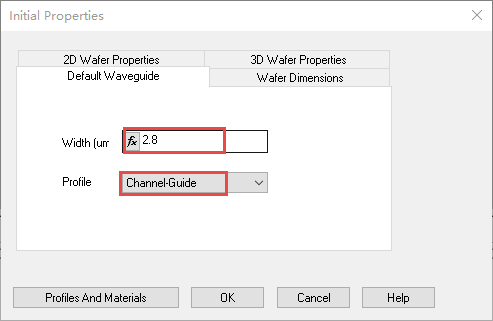
图7.默认波导标签下“Width”以及“Profile”设置
_#MKp�H�� 2) 切换到“晶圆尺寸(Wafer Dimension)”标签:
yPY{ZAD�kQ − Length:5300− Width:60
Y]5�s�pq�G 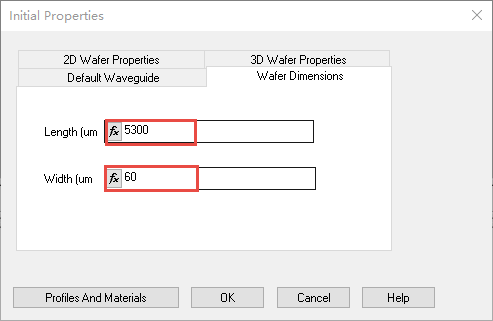 �s�T "q]��
 图8.设置晶圆尺寸
&n#y�x�v4� 3) 切换到“2D晶圆属性(2D Wafer Properties)”标签:− Material:Cladding
{>� �8?6m- − 点击OK以激活布局窗口
K�|OPtYeb� 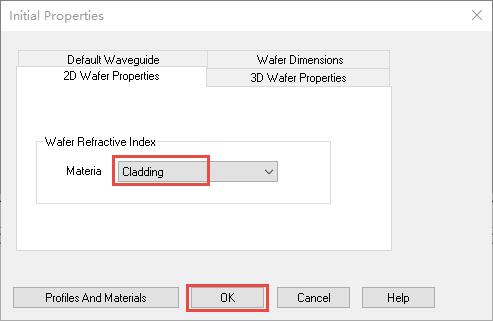
图9.晶圆材料设置
luy��u�7�` 4) 布局窗口
8vtemb�na4 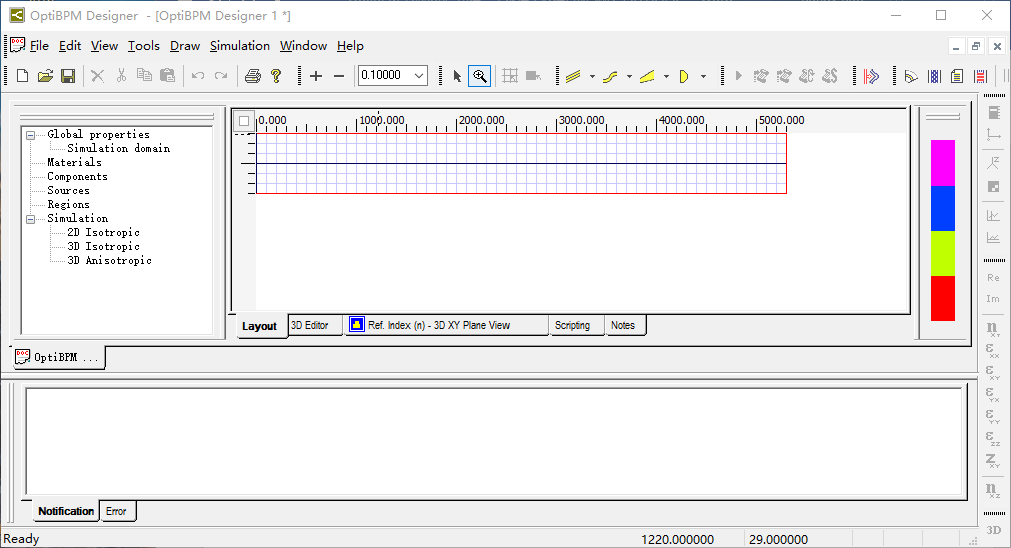 _!!Fg%a5"R
 图10.默认情况下布局窗口显示
&�W c$VD�C 5) 调整显示比率,以便更好进行波导
结构布局设置:− View-Layout Options以激活布局设置选项窗口
�k2tSg��JW − Display ratio : Z=40,点击OK,如图11所示− 调整缩放比率为0.6 ,最终布局显示如图12所示
W�-gu*iZ6& 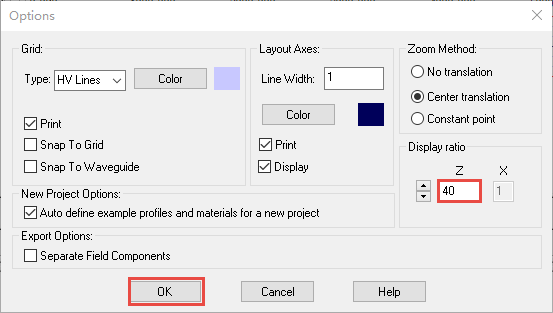 *A4eY�Hn�@
 图11.调整Z方向和X方向的显示比率
��8Lgm50bs 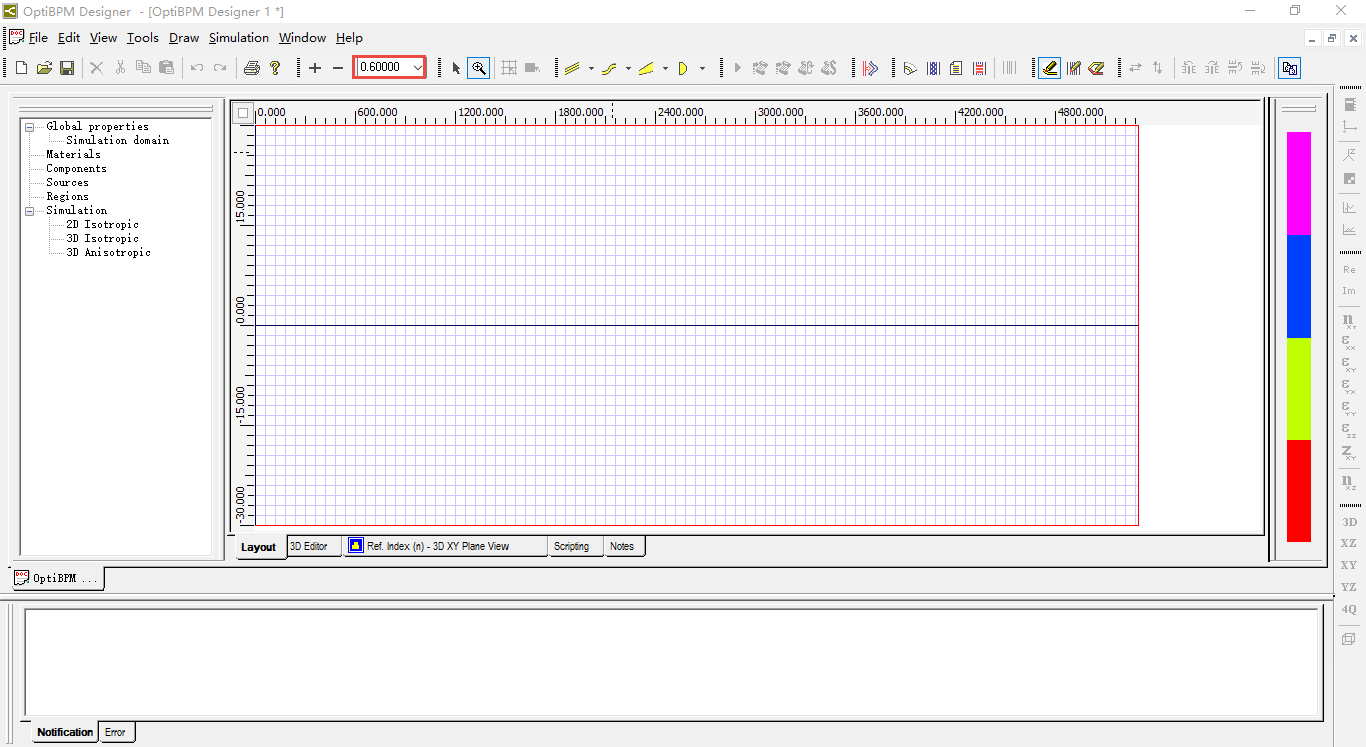 /�h{Rf�,H�
 图12.最终布局显示
0ig�B� pHS 3. 创建一个MMI耦合器 为了构建一个MMI耦合器,需要进入如下操作:
|i�#06jIq� 1) 在“绘图(Draw)”菜单下选择“线性波导(Linear Waveguide)”或者在波导栏 下选择线性波导2) 当鼠标指针变为十字叉时,点击布局窗口左侧,并向右侧拖拽波导后松开鼠标,以生成第一个线性波导
�]T)<@b�mL 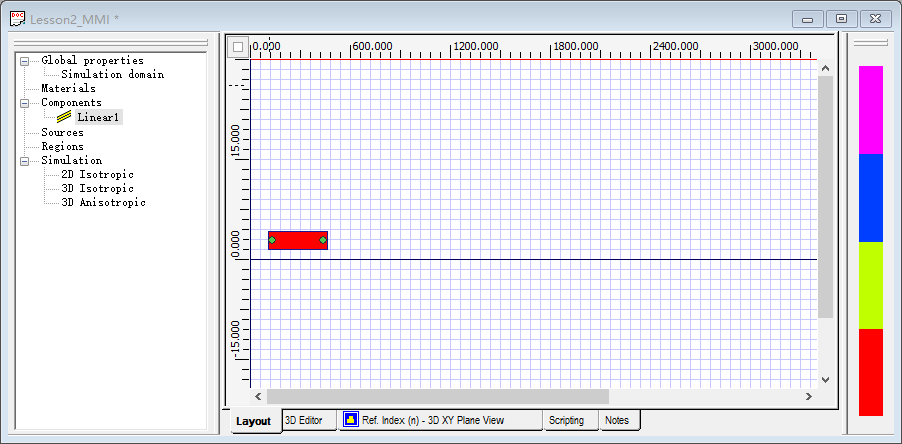 �k�{=�d��V
 图13 .绘制第一个线性波动
ml�Cg&fnDB 7�!h>
< sx GNE�Pb?+T


