主要用于介绍如何在OptiBPM中创建一个简单的多模
干涉耦合器,主要步骤如下:
�C9z�Q{G�� • 定义MMI耦合器的
材料;
qN((Xz+AZE • 定义布局设定;
�x�9�5[*[� • 创建一个MMI耦合器;
i zJa�`�K • 插入输入面;
=��Q�|_�v} • 运行
模拟;
'��o=�`1I • 在OptiBPM_Analyzer中预览模拟结果。
�]la8MaZ< �%^){Z,}M} 1. 定义MMI耦合器的材料 ,g�rd�l|Dg 为了定义MMI耦合器的材料,需要进行如下操作:
-JOtvJIQI 1) 通过File-New打开“初始性能对话框(Initial Properties)“
-oc@$*t� 图1.初始性能对话框
=" Q�5Z6�W tDj~+lm�dN 2) 点击图1中的“轮廓和材料(Profiles And Materials)”以激活“轮廓设计窗口(Profile Designer)”
�_���kUf[& 图2.轮廓设计窗口
ozN#LI�M>P �iXt1{VP'K 3) 右键单击图2中材料(Materials)标签下的“电介质(Dielectric)“,选择New以激活电介质材料创建窗口
#T<<{� �RA ERcj$ [:T( 图3.电介质材料创建窗口
,)%al�7�6E :SFc�n�Yv0 4) 在图3中窗口创建第一种电解质材料:
$�1<V'b�[E − Name : Guide
h+E�G�)�
< − Refractive Index (Re) : 3.3
;M{�@|z[Nv − 点击“Store”以保存创建的第一种电解质材料并关闭窗口
"e]����1|~ 图4.创建Guide材料
Pd�-0u�>�k E��fA*w/y 5) 重复步骤3)和4),创建第二种电解质材料:
m��(Ghe2T: − Name : Cladding
)IUeW����R − Refractive Index (Re) : 3.27
�0}:-� t^P − 点击“Store”以保存创建的第一种电解质材料并关闭窗口
o.Ld��.I) 图5.左图为创建Cladding材料,右图为材料创建成功后电解质材料标签下的显示 +~~F�fIzf#
_��SU%�u�l 6) 双击Profiles标签下的Channel-Channel1,进入通道编辑窗口,构建通道:
^8���dd��� − Name : Guide_Channel
W��rvSYqN − 2D profile definition: Guide
#wz1uw[pI! − 点击“Store”保存创建的通道并关闭通道编辑窗口,关闭Profile Designer窗口
�9_yO��6)` 图6.构建通道
S[p.��`<{J 2. 定义布局设定 Br�w�-"tmx 为了定义布局设定,需要在“初始性能对话框(Initial Properties)”窗口进行以下操作:
0I�6[`*|SX 1) 点击“默认波导(Default Waveguide)”标签
DY2r6bc�n` − Width:2.8
.b'o}DL�a� 注意:所有的波导将会使用此设定以作为默认厚度
�7�/*�Q?ic − Profile:Channel-Guide
v�bT"}+^Sh |+Gv)��Rvp 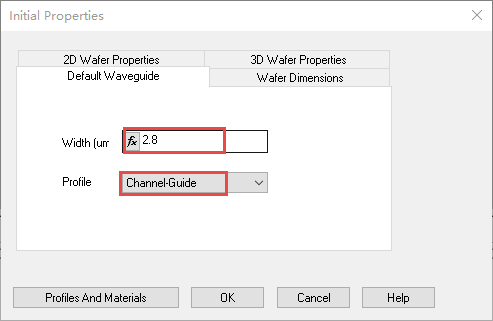
图7.默认波导标签下“Width”以及“Profile”设置
��.48Csc�- 2) 切换到“晶圆尺寸(Wafer Dimension)”标签:
ul0]\(s�S: − Length:5300− Width:60
f-6hcd@�Ca 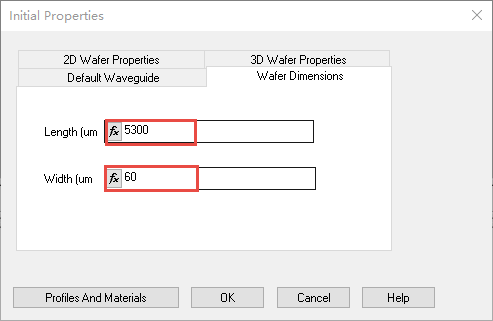 4�w�p5gh�e
 图8.设置晶圆尺寸
��]|NwC�< 3) 切换到“2D晶圆属性(2D Wafer Properties)”标签:− Material:Cladding
z�'�cVq}vl − 点击OK以激活布局窗口
^�7�Sk`��V 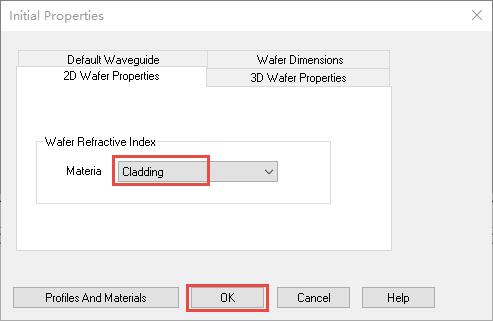
图9.晶圆材料设置
tbz?th\��# 4) 布局窗口
O�c�R6\�t' 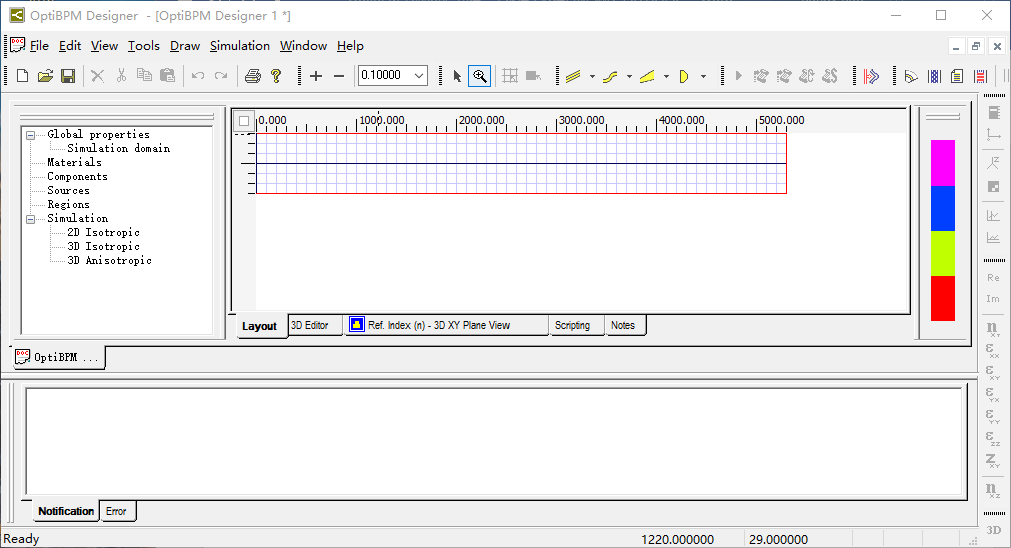 EO�qv�u=$6
 图10.默认情况下布局窗口显示
����bb<qnB 5) 调整显示比率,以便更好进行波导
结构布局设置:− View-Layout Options以激活布局设置选项窗口
m1�,?rqeb� − Display ratio : Z=40,点击OK,如图11所示− 调整缩放比率为0.6 ,最终布局显示如图12所示
D�R�S68�^� 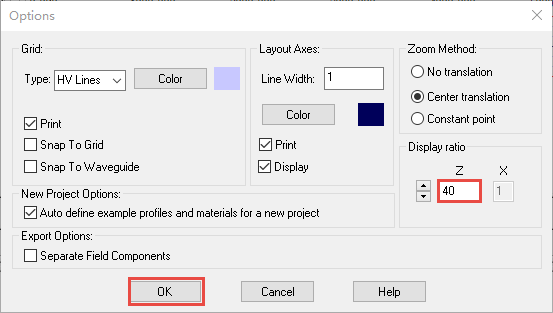 ;O7Cahd��F
 图11.调整Z方向和X方向的显示比率
s�^5KF�K1 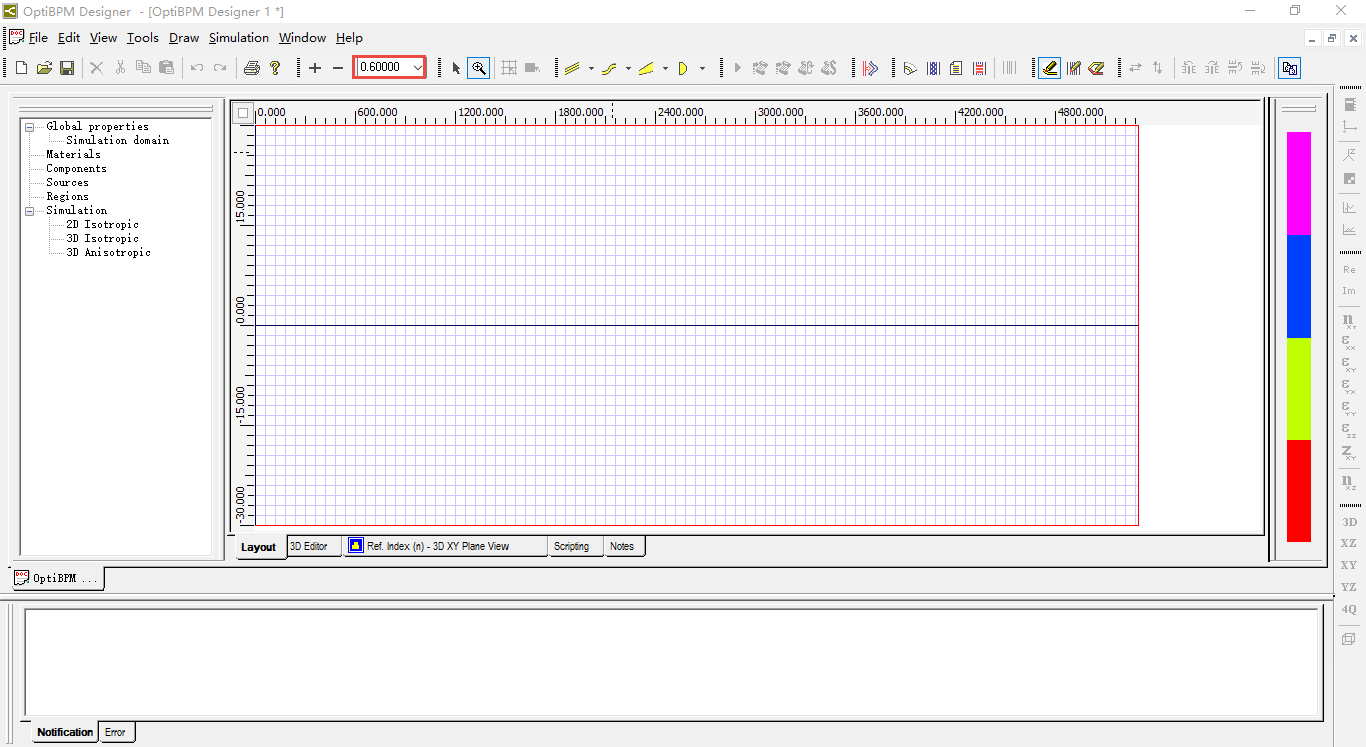 R7~H}>ua�F
 图12.最终布局显示
�Y=RdxCCx4 3. 创建一个MMI耦合器 为了构建一个MMI耦合器,需要进入如下操作:
�&Xr@n�t0H 1) 在“绘图(Draw)”菜单下选择“线性波导(Linear Waveguide)”或者在波导栏 下选择线性波导2) 当鼠标指针变为十字叉时,点击布局窗口左侧,并向右侧拖拽波导后松开鼠标,以生成第一个线性波导
0*?/s\>PS; 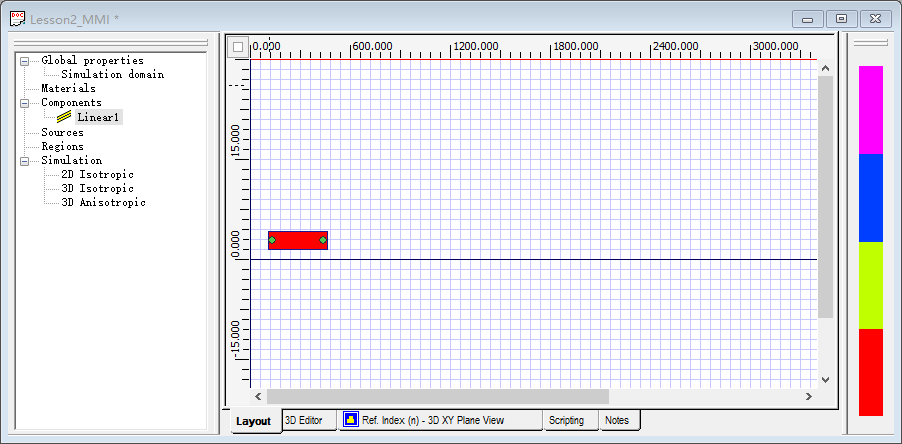 ��n�_G< /8
 图13 .绘制第一个线性波动
02g!mJW>}y );4lM%]�eb _�_x2�xtrH


