主要用于介绍如何在OptiBPM中创建一个简单的多模
干涉耦合器,主要步骤如下:
I
2|�B�g,e • 定义MMI耦合器的
材料;
.VzT:4-<Q" • 定义布局设定;
_f:W?�$\ho • 创建一个MMI耦合器;
|H+�Wed��| • 插入输入面;
�{!dVD�f_ • 运行
模拟;
:[!j?)�%> • 在OptiBPM_Analyzer中预览模拟结果。
\K�!VN�B>h 5[u]E~F�l} 1. 定义MMI耦合器的材料 �I(0~�n,=j 为了定义MMI耦合器的材料,需要进行如下操作:
\}� :PLCKT 1) 通过File-New打开“初始性能对话框(Initial Properties)“
(=�@h23
vH 图1.初始性能对话框
�{,~3.5u � HoL
�Et8Q� 2) 点击图1中的“轮廓和材料(Profiles And Materials)”以激活“轮廓设计窗口(Profile Designer)”
H+S�z=tg�5 图2.轮廓设计窗口
)%@J=&G8TT t1y4 7�fX6 3) 右键单击图2中材料(Materials)标签下的“电介质(Dielectric)“,选择New以激活电介质材料创建窗口
�0=E]cQwh� R!N%o~C�2- 图3.电介质材料创建窗口
��EJ�NU761 6b�\&~b@T 4) 在图3中窗口创建第一种电解质材料:
hFl^\$R�e� − Name : Guide
$'hEz��/� − Refractive Index (Re) : 3.3
v�Op�K�Np − 点击“Store”以保存创建的第一种电解质材料并关闭窗口
J6�FV]Gpv 图4.创建Guide材料
����e;}�7G �e�&aWq@D� 5) 重复步骤3)和4),创建第二种电解质材料:
�8e�H�yL�� − Name : Cladding
�u^q�T2Ss0 − Refractive Index (Re) : 3.27
~�1vDV>dpE − 点击“Store”以保存创建的第一种电解质材料并关闭窗口
$@�"g^,�n� 图5.左图为创建Cladding材料,右图为材料创建成功后电解质材料标签下的显示 �_t� �#k,;
SJ�>vwmA4� 6) 双击Profiles标签下的Channel-Channel1,进入通道编辑窗口,构建通道:
^qD$z=z��- − Name : Guide_Channel
?���'{SX�9 − 2D profile definition: Guide
8C��9-_Ng` − 点击“Store”保存创建的通道并关闭通道编辑窗口,关闭Profile Designer窗口
�@wNG{�Stj 图6.构建通道
h|{]B�,.Lh 2. 定义布局设定 JHT�SU��q 为了定义布局设定,需要在“初始性能对话框(Initial Properties)”窗口进行以下操作:
)C]�g�ld;8 1) 点击“默认波导(Default Waveguide)”标签
76h ,]�xi
− Width:2.8
J,y[[CdH�` 注意:所有的波导将会使用此设定以作为默认厚度
�>_"an~Ss − Profile:Channel-Guide
xRLT=�.�ir 6.nCV��0xA 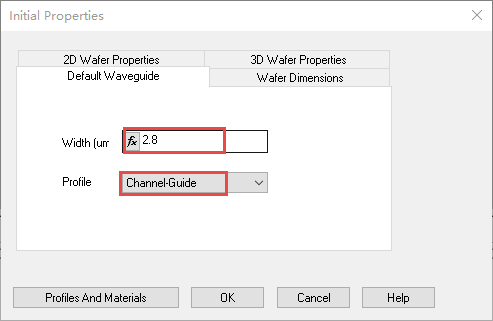
图7.默认波导标签下“Width”以及“Profile”设置
'F0e�(He@, 2) 切换到“晶圆尺寸(Wafer Dimension)”标签:
<����s�<�n − Length:5300− Width:60
iVq�'�r4S 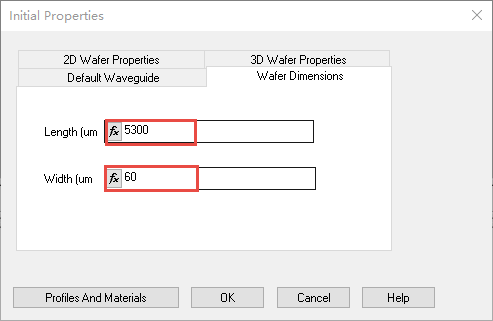 !�\.pq ��2
 图8.设置晶圆尺寸
"�)XHak.JX 3) 切换到“2D晶圆属性(2D Wafer Properties)”标签:− Material:Cladding
0*D$R��`�$ − 点击OK以激活布局窗口
D (?DW}Rqs 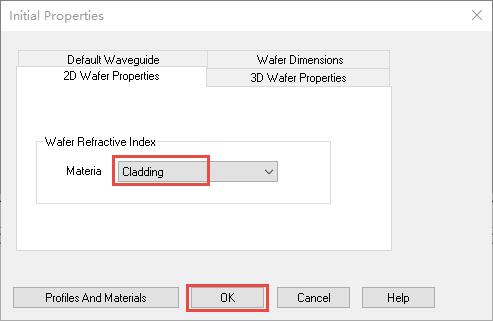
图9.晶圆材料设置
'�=8d?�aeF 4) 布局窗口
�C
�mWgcw1 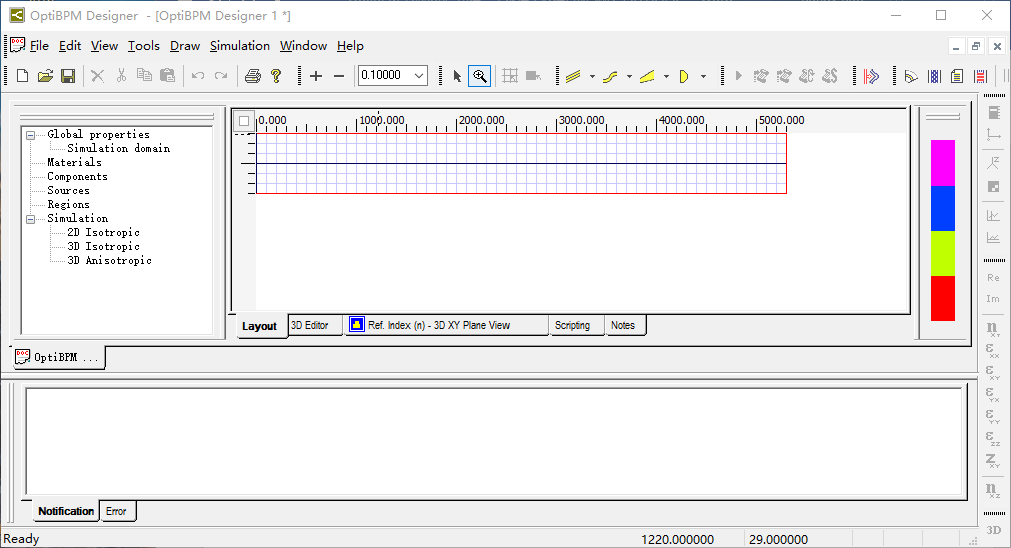 *kDCliL
 图10.默认情况下布局窗口显示
7�/@�T�F/V 5) 调整显示比率,以便更好进行波导
结构布局设置:− View-Layout Options以激活布局设置选项窗口
UI�N�<�2F_ − Display ratio : Z=40,点击OK,如图11所示− 调整缩放比率为0.6 ,最终布局显示如图12所示
i�E^84l�68 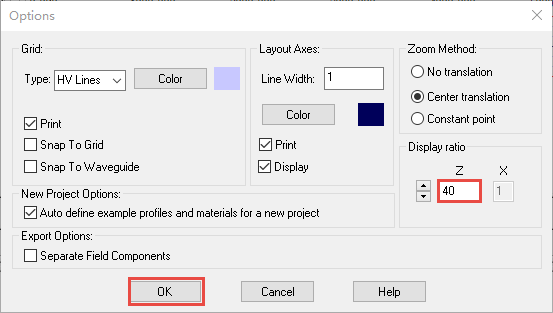 q�wg�Pk9l
 图11.调整Z方向和X方向的显示比率
Jgd'1'FOs 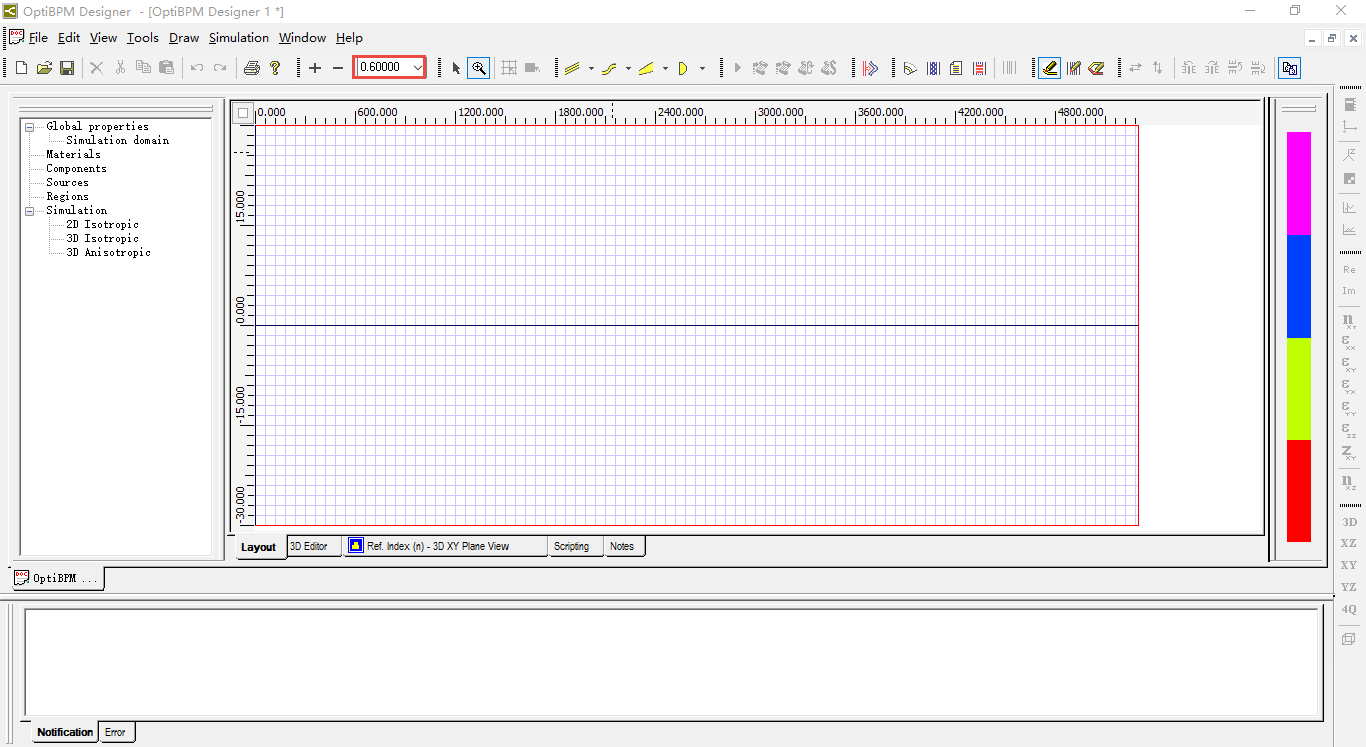 �(��b-MM�r
 图12.最终布局显示
%�o�a-WmWm 3. 创建一个MMI耦合器 为了构建一个MMI耦合器,需要进入如下操作:
Mc_YPR:�C 1) 在“绘图(Draw)”菜单下选择“线性波导(Linear Waveguide)”或者在波导栏 下选择线性波导2) 当鼠标指针变为十字叉时,点击布局窗口左侧,并向右侧拖拽波导后松开鼠标,以生成第一个线性波导
hV�An>_�(� 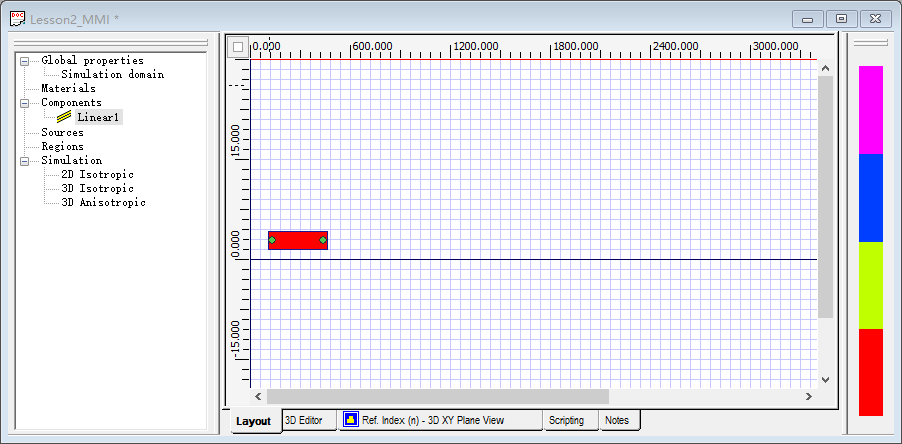 X296tA>C`�
 图13 .绘制第一个线性波动
W^LY'ypT�� o�5uph=Q{ �3/e.38m�|


