说明 woyeK���Or 6�9�J�C!du 本文描述了如何使用一张位图(bitmap)图像作为
光源反射体,这里我们要用到FRED详细光源
结构。
.T�KKjS%�8 作为演示,本案例描述了一个位图光源经过理想的1:1中继
透镜后所成的像。
@Z�tDjxN
& 7!j�b�ID~ 光源设置 s*UO!bHa "Oq>i9v;|$ 用在本例中的位图光源是迅技光电的公司Logo
�cRS2v--\- 3�!2TE�-  [��fl^1!3{ U9%#(�T��$
 在对象树的Optical Sources光源文件夹中,我们选择详细的光源作为开始,通过右击鼠标并选择“Create New Detailed Optical Source”在Positions/Directions选项中,我们设置类型为“Bitmap(points specified by bitmap pixels)”并且导入我们的位图文件。调整像素纵横比的半宽度和高度。
HWxwG'EEY, 此图片的像素数目为339*88=29832;
{�/K_NSg+h 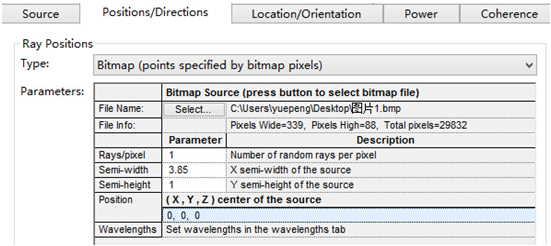 +�5oK91o[y
 方向的设定取决于您的特别应用,但在我们的示例中,我们将使用“Random Directions into an angular range”类型。这个方向的设定一般允许我们引导光线朝向中继透镜。
WN9K*Tt~o& 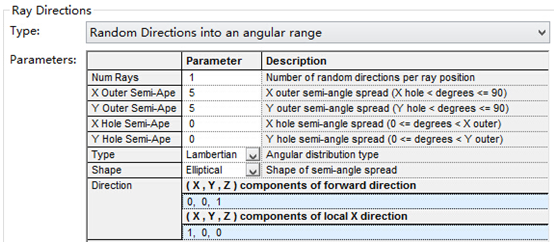 k �\V6�q9*
 当我们使用一个位图作为发射器,需要对图像中的每个像素执行以下步骤:
m+'�v�rxTY 1. 光线/像素的指定数量在每个像素范围内具有随机位置。
��$i.)1.�x 2. 计算位图像素的色度坐标。
�L_�QJ�S�2 3. 在每个像素的
波长有匹配的色度坐标的权重。
+"F��9y�b 4. 每个光线的权重乘以指定在光源的波长选项卡上加权因子。
.vk|�a�I�G >Q�old7
M 第1项和第2项在光源创建中已经处理了。所以,我们需要处理第三项,可以通过设置光源波长选项。如果创建少于3个波长的光源,那么像素的三刺激色Y值用于设置权重。如果光源有3个或更多的波长,那么颜色合成用于求解一组权重。让我们来点开波长选项并指定所需的波长。
5�$Da\?Fpn 首先,在波长列表中右击鼠标并选择“Set Standard Bitmap Wavelengths”。
0z�r�Zrl� 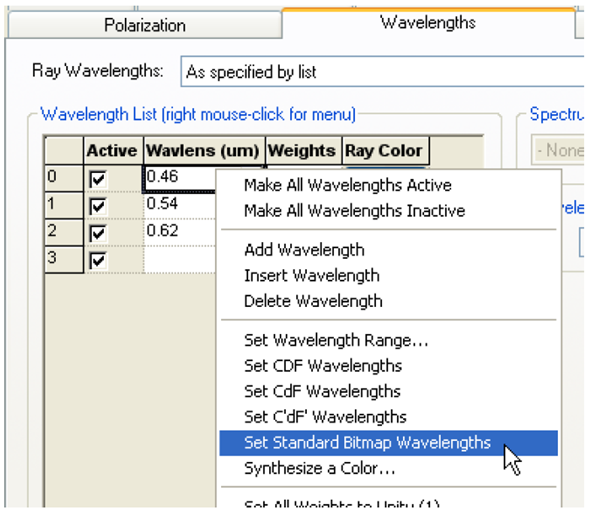 #b�5V�/)�K
 其次,再次右击鼠标并且选择“Set All Colors From Wavelengths”来设置各个波长颜色为蓝色,绿色和红色。在上面的步骤中注意,合成光线权重乘以在波长列表中的权重。通常,我们不需要光线权重的双切趾,并且我们确保权重都设置为1。最终配置如下所示。
�i2C�w#x0s ��Nlk��'�� e{f�m7Cc)D 运行案例:
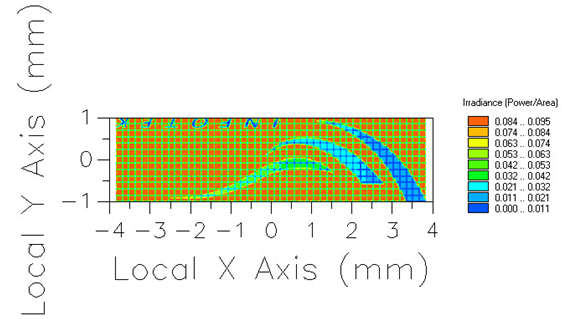
QX��>P�ni �\&.�]�!!Q 光源指定为每个像素1个光线位置。当光线追迹的时候,如果每个像素我们设置大于1个光线位置,因为要追迹大量的光线,所以我们不想画出3D视图中的光线,我们进入Menu> Raytrace>Trace All Sources。当光线追迹完成,进入Menu>Analyses>Color Image。你会发现在分析面中已经重现了位图图片,光线追迹越多,图片的还原度越高。
此图为每个像素点有10个光线位置的追迹后的照度图
�#t?tt,nc} �eZ�k4�$y 1. 光源创建请见如上描述
EH~XN�9�b� 2. 创建中继镜
zpM��%L:S� 创建一个新的元件“Create a Custom Element”命名为理想透镜,在其子文件下创建一个新的表面“create a New Surface”,面型选择:Lens Module;
焦距为25mm,放大率为-1;
9�Bw.Ih[Z 5&N55?��G6 <j^bk"�l p 位置距离光源50mm;
z[bS
s�oK` 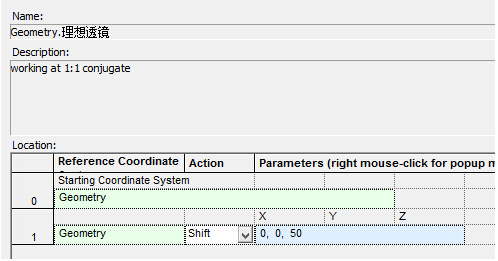 C,��#FH�}�
 半孔径设置为10mm;
c]��!�Yb- N;.}g*_+�} 3. 创建探测器 �m[%�*O#_� 探测器的创建选择Element primitive/plane,具体
参数请见如下图片
��M73d^��z >�n��OU� 8 4. 创建分析面 w�|0w<K� [(��PD2GO+ �X�Lxr@1 � �W&Pp�5KR� 5. 模型与光线追迹 AV:��P/M^B 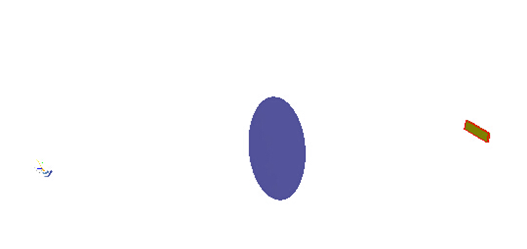 )[d>�?%vfd r~�U/t~V=D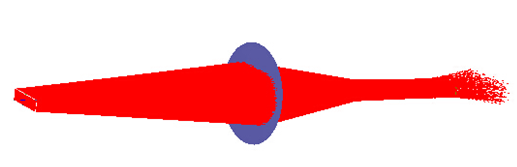
颜色分析 'I8K1Q=��/
 �AH�l1{*
[
�AH�l1{*
[ 照度分析
}Rx�`�uRx\ 8O_0x)�X 总结:
/�Xo�8 kC� M9scZu��j 1.图片
下载地址:
http://pan.baidu.com/s/1hraLk48 Od��5I:p]N 2.对于颜色分析或照度分析时,我们要注意实际的光源尺寸,在FRED中默认的尺寸为长宽1:1,对于本案例我们可以这样设置其真实大小,在照度图片右键选择Isotropic,结果就会如上图所示。
��mp�ysnKH 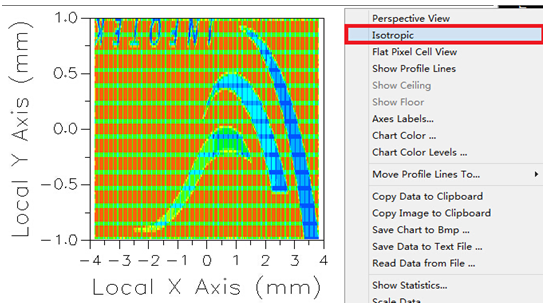 Kfl#78$��d
 3. 对于分析面的设置,我们可以使用默认分析表面,
软件会自动识别图片大小。
D<:J�6W7]� 4.光线追迹数越多,图片越清晰。


