-
UID:317649
-
- 注册时间2020-06-19
- 最后登录2026-08-21
- 在线时间1977小时
-
-
访问TA的空间加好友用道具

|
使用LITESTAR 4D进行照明设计是便捷高效的,总的来说软件支持两种不同的项目设置:自由项目(free project)和引导项目(guide project)。两种项目设置方式各有不同:自由项目允许设计者自由的设置各参数,比如可导入DXF 2D平面背景,自由决定设计范围;引导项目则根据软件的引导来设置参数并输入相应的窗口。 V!f'
O�@p[
�rT�'<6�]` 对于自由项目来说,大致步骤如下: r12�e26_Ab 创建一个计算环境,环境可由不同物体组成 7
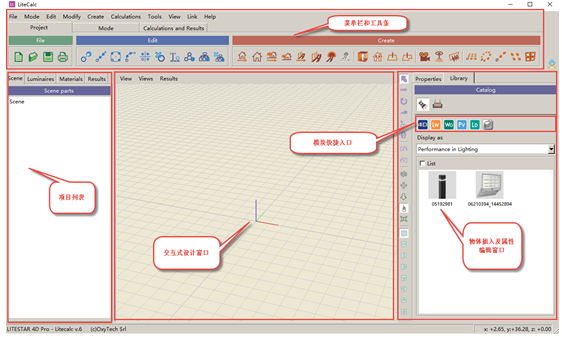
V=%�&�+ 一个(室内或室外)环境,可绘制成2d或3d视图的 (,['6��k< 有2D.DXF文件导入做背景的环境 MC_�i"�P6a 一个或数个工作面 `�G2!{�3UD 从列表中插入的物体(如家具) l�(3\ek�U! 从外部导入的完整3D模型 V4. }wz�_Y 输入或定义物体的特性(材料,反射等属性) �-�:�Jn|=� 插入光源 ui&^ ��m�, 执行照明计算,设置需要被验证的参数 #�{~3bgY 结果数据的显示和渲染 oF�.H?lG7` 确认结果并打印出来 9R N �ge;* �� L{�u1_� 接下来,我们以上述方式完成对办公室照明的设计。 M5{vYk>,1Q ;'o�i7��b� 1. 首先,打开LITESTAR Calc的操作界面。 �xeSv+�I-b
TnLblk���X
 ��M(.]��?+
++CL0S$�e 2. 导入室内的2D结构图,创建照明环境(此例中使用一个房屋的平面结构图)。 y�Hxi^�D�] “文件 File”– “导入Import”– “DXF文件DXF files” -hKt�d3WbT r'J3\7N!u ��M(.]��?+
++CL0S$�e 2. 导入室内的2D结构图,创建照明环境(此例中使用一个房屋的平面结构图)。 y�Hxi^�D�] “文件 File”– “导入Import”– “DXF文件DXF files” -hKt�d3WbT r'J3\7N!u 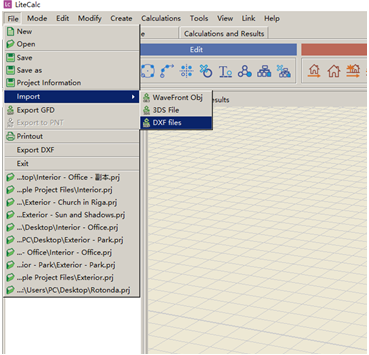 ]Cz�q
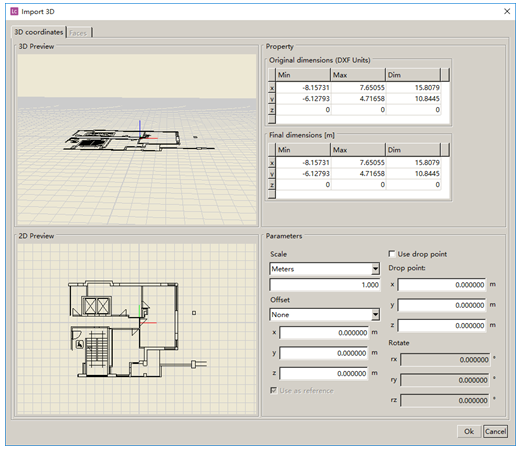
�A c e:(~=�9}Li 选中需导入的文件“Interior_Office.dxf”(名字必须为英文),弹出的导入对话框检查无误后,点击“OK”来完成导入。 @,�SN8K�0T ]Cz�q
�A c e:(~=�9}Li 选中需导入的文件“Interior_Office.dxf”(名字必须为英文),弹出的导入对话框检查无误后,点击“OK”来完成导入。 @,�SN8K�0T
h�<F�Ee�~�
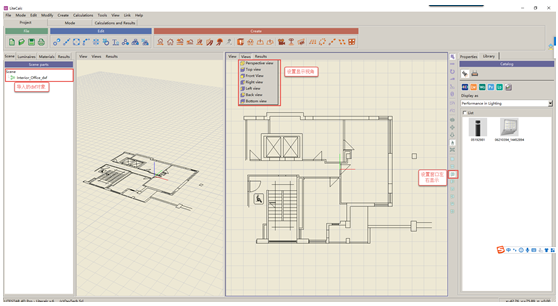
 vW0�3nt86� i; 3qMBVY~ 导入之后可以根据需要调整交互式窗口分布和显示视角等。 6�gD|QC�~; vW0�3nt86� i; 3qMBVY~ 导入之后可以根据需要调整交互式窗口分布和显示视角等。 6�gD|QC�~;
fqZ��+C�zH
 �&$.x�1$% Ffr6�P
}I� 3. 创建室内环境,生成墙壁,地板和天花板等表面。 aR0v q�R�F 选择“室内高级项目Advanced Project for Interiors” �&$.x�1$% Ffr6�P
}I� 3. 创建室内环境,生成墙壁,地板和天花板等表面。 aR0v q�R�F 选择“室内高级项目Advanced Project for Interiors”  ,使用鼠标点选所要创建的区域(形成封闭区域)。 7.(vog"I) 设置完室内高度,工作面高度,各表面显示颜色及反射率等参数,以完成初步设置。 F�>rf�
cW2 n4G53��+y' ,使用鼠标点选所要创建的区域(形成封闭区域)。 7.(vog"I) 设置完室内高度,工作面高度,各表面显示颜色及反射率等参数,以完成初步设置。 F�>rf�
cW2 n4G53��+y' 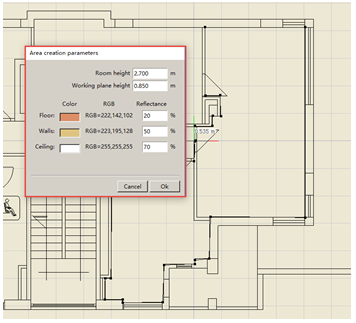 >}B~��~C�; >}B~��~C�; 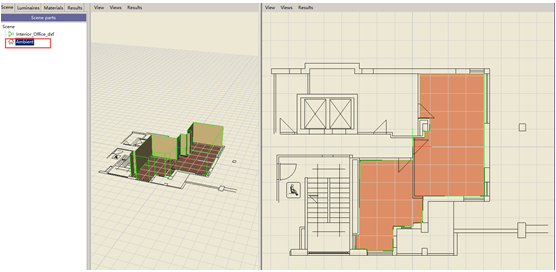 设置完成后的透视和俯视图 4. 更改墙体,地板和天花板材料属性。 �J.pe���&1 选中左侧场景中的“周围环境 Ambient”,选择右侧的“属性 Properties”选项卡,选择“调整 Modify”,可以打开“对象编辑器Object Editor”对话框,选中要调整的表面,如“地板 Floor”,在调整方式中选择需要的方式(此处,我们设置成条形木地板)。 ��-0:��B2B !'
�jXN�82 选择“编辑材料 Edit Material”,接着“选择纹理 Select Texture”,在文件夹中选择“室内木地板Indoor Floor Parquet”,再选择合适的纹理。 UE/N�-K)` 选项卡中的部分,还可以用来调整反射率等信息(本例使用默认参数),点击OK完成地板参数调整。 9p9�-tJfH. `L?9-)m<f 同样的方式,我们可以调整墙壁和天花板的参数。 �Q)Zk�UmW�
x^JjoI2�vf 5. 在墙上开一个窗户。 ��W'M\DKJ? 调整视图,把透视图窗口调大,并通过旋转 ,调整视图到需要开窗的墙面。点击“创建窗户Create Window”并点击需要开窗的墙面,则墙面上出现一个黄色矩形块,鼠标左边长按并拖动调整窗户的尺寸,按下“enter”键确定窗户尺寸,接着鼠标调节位置,并按下“enter”键,已确定位置。 }{@RO./�)[ }S>:!9���f 开窗前的墙体 :@q9l�l`6u 开窗后的墙体 �*��!x/ia9 6. 在室内放置陈设,此处我们放置办公桌和椅子 ���My����\ 调整到俯视图,选择“Library”- “家具 Furniture”- “桌子Desks”,并把需要用到的模型直接拖拽到需要放置的地方即可。 �N�x"v|"�� 5A*'@F�r'G 如需调整陈设的位置,可以通过垂直工具条或属性栏等工具做适当调整。 ^p!bte�A�> ?u8�vK<�2h 垂直工具条: /pDI�
\��]
IXmO�1*o@�
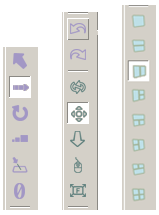 M)!:o/!cS 7. 插入光源,选择“创建光源组 Add Luminaires as Groups”,从照明设备管理组件Liswin中,选择合适的光源,并拖放该灯具的光度图至“光源Luminaire”。 �5�zsXqBG 0��!,)7��� 设置需要的照度,点击“应用Apply”,软件就自动计算出光源的需要的数量,接着点击“OK”来应用。 !�;�YQQ<D� =�v]�eQIp� �"�rI���By 删去一部分不需要的光源并适当调整灯具位置,即可完成光源的设置。 ,��JmA� e6 9 u�lr��6 M)!:o/!cS 7. 插入光源,选择“创建光源组 Add Luminaires as Groups”,从照明设备管理组件Liswin中,选择合适的光源,并拖放该灯具的光度图至“光源Luminaire”。 �5�zsXqBG 0��!,)7��� 设置需要的照度,点击“应用Apply”,软件就自动计算出光源的需要的数量,接着点击“OK”来应用。 !�;�YQQ<D� =�v]�eQIp� �"�rI���By 删去一部分不需要的光源并适当调整灯具位置,即可完成光源的设置。 ,��JmA� e6 9 u�lr��6 光源光度立体图 �w�q"AWyu 8. 进行照度计算,选择“计算和结果 Calculations and Results”- “开始计算Start Calculation”,设置计算参数后,点击“开始 Start”即可计算。 =m=��ut�d8 >SZ9,�K4Gs $�[P>nRhW 9. 计算完成后,在输出的表格中,可以查看模型中某个面(本例以工作面Working Plane为例)对应的照度值,等高线图和伪彩色图,方便后期的验证。 zwKm�;;v8� CmPix]YMQ� 照度数据图 �P��=9Z�m 照度等高图 �^#L?�HIM 伪彩色图 10. 使用色彩映射Tone Mapping功能,进行动态渲染,让渲染效果更接近人类的视觉感知。 A4W6��1�f� 'zhw]L;'g� 光线追迹渲染,调整合适的角度,选择“计算和结果 Calculations and Results” -“Start Rendering with Ray Tracing”,就可以获得渲染后的效果图。 ^�6
sT$set
<ArP_!
�`3 Wy%�F���
� 选择“获取图像Capture Image”来获得渲染后的图像。 �k6 f;A���
X*'�-^�WM6
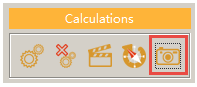 W[3)B(Vq<E __V6TDehJ$ 11. 当验证完成后,可以把照明设计结果打印成册。 d/OIc){tD “文件File”- “打印 Print Out”,选择打印的部分即可。 �;DK�w�v}� A
fctycQ-� W[3)B(Vq<E __V6TDehJ$ 11. 当验证完成后,可以把照明设计结果打印成册。 d/OIc){tD “文件File”- “打印 Print Out”,选择打印的部分即可。 �;DK�w�v}� A
fctycQ-� 打印参数设置 �g�a�JIc^O
|


