-
UID:317649
-
- 注册时间2020-06-19
- 最后登录2026-02-27
- 在线时间1930小时
-
-
访问TA的空间加好友用道具

|
使用LITESTAR 4D进行照明设计是便捷高效的,总的来说软件支持两种不同的项目设置:自由项目(free project)和引导项目(guide project)。两种项目设置方式各有不同:自由项目允许设计者自由的设置各参数,比如可导入DXF 2D平面背景,自由决定设计范围;引导项目则根据软件的引导来设置参数并输入相应的窗口。 C���/[2?[�
~2~Kc�gPsq 对于自由项目来说,大致步骤如下: r�! 5���C3 创建一个计算环境,环境可由不同物体组成 �f�$k#\=2% 一个(室内或室外)环境,可绘制成2d或3d视图的 X�T�yn�[�n 有2D.DXF文件导入做背景的环境 QH4n�b h4 一个或数个工作面 H#G~�b""mY 从列表中插入的物体(如家具) ��EG0NikT? 从外部导入的完整3D模型 ;X\��>oV3# 输入或定义物体的特性(材料,反射等属性) {6�1NLF\0H 插入光源 �-?!Z/#i4� 执行照明计算,设置需要被验证的参数 q�01zN:|-1 结果数据的显示和渲染 ;=�6�++Oq� 确认结果并打印出来 y6;�'?.�Y1 �1`�m ~c� 接下来,我们以上述方式完成对办公室照明的设计。 wLU ��w'Ai ��C>@~W(IE 1. 首先,打开LITESTAR Calc的操作界面。 K��I�$?0�O
L�"tj DA�V
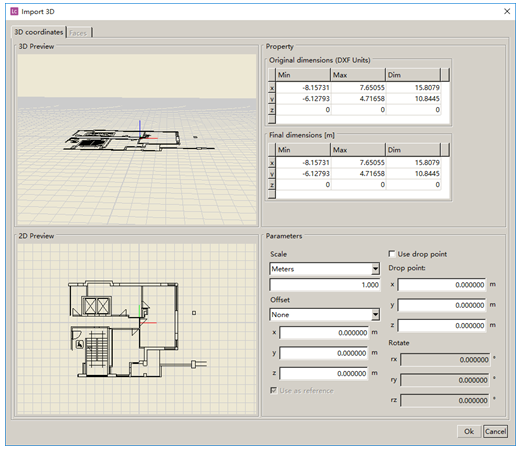
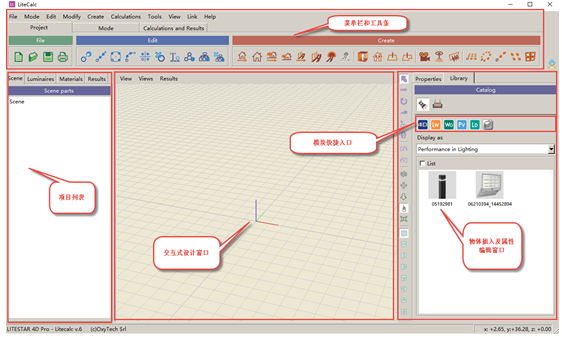 ����^�#S�� KL0u:I(lWU 2. 导入室内的2D结构图,创建照明环境(此例中使用一个房屋的平面结构图)。 ��m{x!��uq “文件 File”– “导入Import”– “DXF文件DXF files” @^;WC�+�\0 �'oEFN�C9V ����^�#S�� KL0u:I(lWU 2. 导入室内的2D结构图,创建照明环境(此例中使用一个房屋的平面结构图)。 ��m{x!��uq “文件 File”– “导入Import”– “DXF文件DXF files” @^;WC�+�\0 �'oEFN�C9V 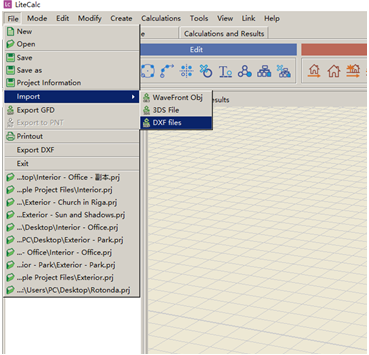 T� |'�Ur�# Os8]iNvW\� 选中需导入的文件“Interior_Office.dxf”(名字必须为英文),弹出的导入对话框检查无误后,点击“OK”来完成导入。 #0L�:h�?L T� |'�Ur�# Os8]iNvW\� 选中需导入的文件“Interior_Office.dxf”(名字必须为英文),弹出的导入对话框检查无误后,点击“OK”来完成导入。 #0L�:h�?L
7�esG$sVj(
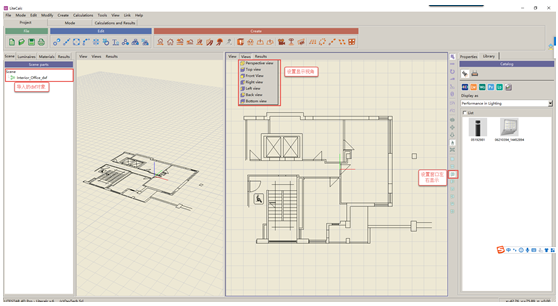
 w])bQ�7)� OV>T}���Fq 导入之后可以根据需要调整交互式窗口分布和显示视角等。 E]� t:_v� w])bQ�7)� OV>T}���Fq 导入之后可以根据需要调整交互式窗口分布和显示视角等。 E]� t:_v�
t22BO@gt74
 �*D,+v!wG9 xvjHGgWSxc 3. 创建室内环境,生成墙壁,地板和天花板等表面。 Cz?N[dh�h� 选择“室内高级项目Advanced Project for Interiors” �*D,+v!wG9 xvjHGgWSxc 3. 创建室内环境,生成墙壁,地板和天花板等表面。 Cz?N[dh�h� 选择“室内高级项目Advanced Project for Interiors”  ,使用鼠标点选所要创建的区域(形成封闭区域)。 [gz�w<b:` 设置完室内高度,工作面高度,各表面显示颜色及反射率等参数,以完成初步设置。 cWp
��n/.a w_�,���.�� ,使用鼠标点选所要创建的区域(形成封闭区域)。 [gz�w<b:` 设置完室内高度,工作面高度,各表面显示颜色及反射率等参数,以完成初步设置。 cWp
��n/.a w_�,���.�� 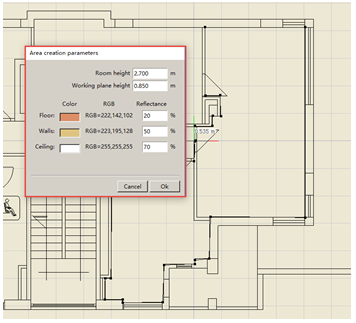 D�Z �~|yH D�Z �~|yH 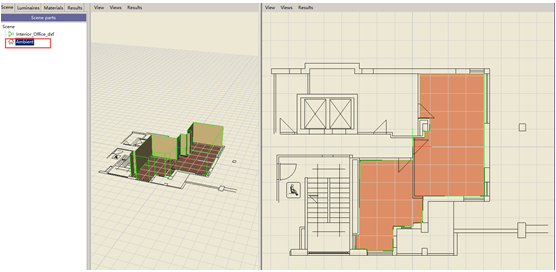 设置完成后的透视和俯视图 4. 更改墙体,地板和天花板材料属性。 ��v>)[NAY9 选中左侧场景中的“周围环境 Ambient”,选择右侧的“属性 Properties”选项卡,选择“调整 Modify”,可以打开“对象编辑器Object Editor”对话框,选中要调整的表面,如“地板 Floor”,在调整方式中选择需要的方式(此处,我们设置成条形木地板)。 L|�6clGp� �Ua V9T:)x 选择“编辑材料 Edit Material”,接着“选择纹理 Select Texture”,在文件夹中选择“室内木地板Indoor Floor Parquet”,再选择合适的纹理。 R.|fc5_"+ 选项卡中的部分,还可以用来调整反射率等信息(本例使用默认参数),点击OK完成地板参数调整。 J`}/+WN7 t�J�.LPgfZ 同样的方式,我们可以调整墙壁和天花板的参数。 ,��Xk8{�=
�\E?1bc{\f 5. 在墙上开一个窗户。 tmK@Veb*a' 调整视图,把透视图窗口调大,并通过旋转 ,调整视图到需要开窗的墙面。点击“创建窗户Create Window”并点击需要开窗的墙面,则墙面上出现一个黄色矩形块,鼠标左边长按并拖动调整窗户的尺寸,按下“enter”键确定窗户尺寸,接着鼠标调节位置,并按下“enter”键,已确定位置。 MJV&%E6{:{ :�'I�mz�� 开窗前的墙体 k%:]PQj�YT 开窗后的墙体 �YcRjbF,|6 6. 在室内放置陈设,此处我们放置办公桌和椅子 �zi[bpa17W 调整到俯视图,选择“Library”- “家具 Furniture”- “桌子Desks”,并把需要用到的模型直接拖拽到需要放置的地方即可。 t wtGkkC WU#bA�|Cf� 如需调整陈设的位置,可以通过垂直工具条或属性栏等工具做适当调整。 �UH%?{>oRh jDg�iH��} 垂直工具条: $�.�/JA)�`
k%NY,(:��(
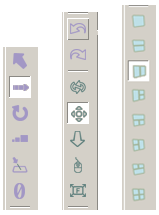 �y
@Y��@"y 7. 插入光源,选择“创建光源组 Add Luminaires as Groups”,从照明设备管理组件Liswin中,选择合适的光源,并拖放该灯具的光度图至“光源Luminaire”。 4p�>@�UB&U 1.�y�w\ZC\ 设置需要的照度,点击“应用Apply”,软件就自动计算出光源的需要的数量,接着点击“OK”来应用。 8����DLR� ]ueq&��|�� I� �g-�VSQ 删去一部分不需要的光源并适当调整灯具位置,即可完成光源的设置。 YZpF*E;6t� 3��{on�$\� �y
@Y��@"y 7. 插入光源,选择“创建光源组 Add Luminaires as Groups”,从照明设备管理组件Liswin中,选择合适的光源,并拖放该灯具的光度图至“光源Luminaire”。 4p�>@�UB&U 1.�y�w\ZC\ 设置需要的照度,点击“应用Apply”,软件就自动计算出光源的需要的数量,接着点击“OK”来应用。 8����DLR� ]ueq&��|�� I� �g-�VSQ 删去一部分不需要的光源并适当调整灯具位置,即可完成光源的设置。 YZpF*E;6t� 3��{on�$\� 光源光度立体图 ?)4|W�N|c_ 8. 进行照度计算,选择“计算和结果 Calculations and Results”- “开始计算Start Calculation”,设置计算参数后,点击“开始 Start”即可计算。 1xM&"p: ��qdZn9��i wc~�a}0u�z 9. 计算完成后,在输出的表格中,可以查看模型中某个面(本例以工作面Working Plane为例)对应的照度值,等高线图和伪彩色图,方便后期的验证。 X"i�y�.�@7 x�E;fM\7pu 照度数据图 &�k�s>.l\ 照度等高图 �@�%ChPjN� 伪彩色图 10. 使用色彩映射Tone Mapping功能,进行动态渲染,让渲染效果更接近人类的视觉感知。 �?h
K+h.{ b��*�dRN�u 光线追迹渲染,调整合适的角度,选择“计算和结果 Calculations and Results” -“Start Rendering with Ray Tracing”,就可以获得渲染后的效果图。 WF*2^iWJ�
5>}L3�r>a; (.%�:Q0i�1 选择“获取图像Capture Image”来获得渲染后的图像。 @U5��+1Hjc
7i��334iQZ
 ���<T���� L\y,7@1%AT 11. 当验证完成后,可以把照明设计结果打印成册。 3�iH�!�;`i “文件File”- “打印 Print Out”,选择打印的部分即可。 ,D�
�;`t � JsfbY^��wz ���<T���� L\y,7@1%AT 11. 当验证完成后,可以把照明设计结果打印成册。 3�iH�!�;`i “文件File”- “打印 Print Out”,选择打印的部分即可。 ,D�
�;`t � JsfbY^��wz 打印参数设置 h�5Qxa�$Oq
|


