-
UID:317649
-
- 注册时间2020-06-19
- 最后登录2026-09-16
- 在线时间1983小时
-
-
访问TA的空间加好友用道具

|
使用LITESTAR 4D进行照明设计是便捷高效的,总的来说软件支持两种不同的项目设置:自由项目(free project)和引导项目(guide project)。两种项目设置方式各有不同:自由项目允许设计者自由的设置各参数,比如可导入DXF 2D平面背景,自由决定设计范围;引导项目则根据软件的引导来设置参数并输入相应的窗口。 �PG�Tj�Okx
gZz5�P�>^� 对于自由项目来说,大致步骤如下: 4�Dd]�:2|D 创建一个计算环境,环境可由不同物体组成 &$���pQ Jf 一个(室内或室外)环境,可绘制成2d或3d视图的 ob�)c0Pz�� 有2D.DXF文件导入做背景的环境 �PC�,I"l� 一个或数个工作面 �T%TO?[cN� 从列表中插入的物体(如家具) 3P��'Wk|�j 从外部导入的完整3D模型 �y]k{u\2�A 输入或定义物体的特性(材料,反射等属性) �r/+~4�W5
插入光源 |t58n{V�.O 执行照明计算,设置需要被验证的参数 �@�C�~gU@F 结果数据的显示和渲染 -?)z@L��c� 确认结果并打印出来 �]��*rK�;� Jjx�1�`S*i 接下来,我们以上述方式完成对办公室照明的设计。 #(��"E)��P ,G$�<J0R1� 1. 首先,打开LITESTAR Calc的操作界面。 S;�!7�/�z
SmP&wNHQ�f
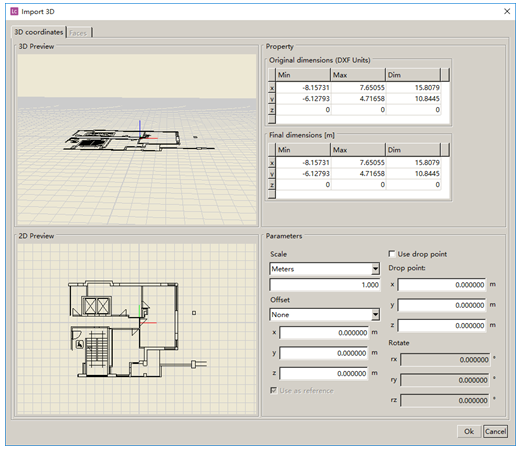
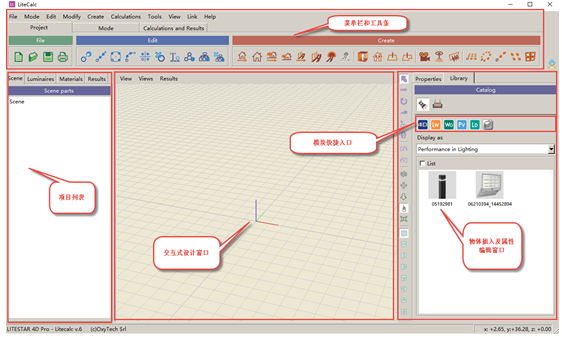 Z7MG�BwP�( `4|:8@,�3{ 2. 导入室内的2D结构图,创建照明环境(此例中使用一个房屋的平面结构图)。 .k�5&C/jv� “文件 File”– “导入Import”– “DXF文件DXF files” vWYU'��_=� vri<R���8� Z7MG�BwP�( `4|:8@,�3{ 2. 导入室内的2D结构图,创建照明环境(此例中使用一个房屋的平面结构图)。 .k�5&C/jv� “文件 File”– “导入Import”– “DXF文件DXF files” vWYU'��_=� vri<R���8� 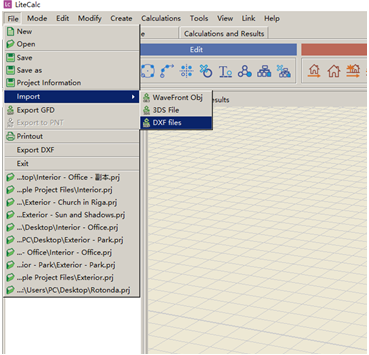 �s�%�z�dP lxLEYD�GFS 选中需导入的文件“Interior_Office.dxf”(名字必须为英文),弹出的导入对话框检查无误后,点击“OK”来完成导入。 {%�Q�+Pzl. �s�%�z�dP lxLEYD�GFS 选中需导入的文件“Interior_Office.dxf”(名字必须为英文),弹出的导入对话框检查无误后,点击“OK”来完成导入。 {%�Q�+Pzl.
<���q4�<3A
 cE�Pqcy
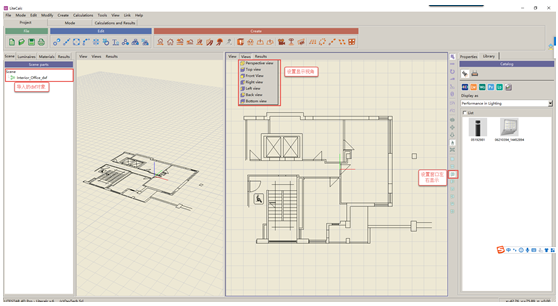
�* ^�K�'XlM`a 导入之后可以根据需要调整交互式窗口分布和显示视角等。 \q|�<\�~�A cE�Pqcy
�* ^�K�'XlM`a 导入之后可以根据需要调整交互式窗口分布和显示视角等。 \q|�<\�~�A
�@PK�Y>58)
 )3!z2f:�e 7Rr�
+Uzb( 3. 创建室内环境,生成墙壁,地板和天花板等表面。 D�'_��w
*� 选择“室内高级项目Advanced Project for Interiors” )3!z2f:�e 7Rr�
+Uzb( 3. 创建室内环境,生成墙壁,地板和天花板等表面。 D�'_��w
*� 选择“室内高级项目Advanced Project for Interiors”  ,使用鼠标点选所要创建的区域(形成封闭区域)。 @�w;&:J9m� 设置完室内高度,工作面高度,各表面显示颜色及反射率等参数,以完成初步设置。 �u5�P2��*� �K@!G�s'Op ,使用鼠标点选所要创建的区域(形成封闭区域)。 @�w;&:J9m� 设置完室内高度,工作面高度,各表面显示颜色及反射率等参数,以完成初步设置。 �u5�P2��*� �K@!G�s'Op 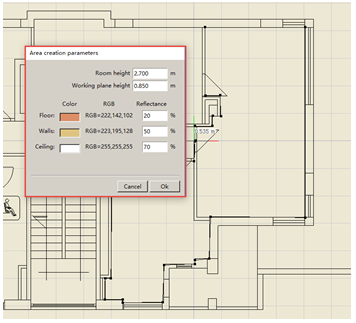 to] ~$~Q|> to] ~$~Q|> 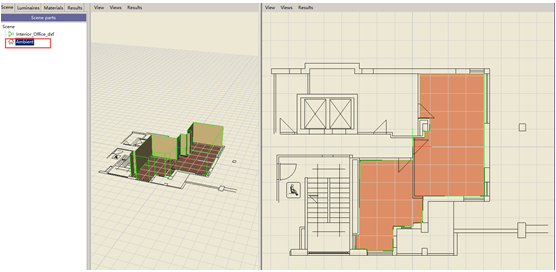 设置完成后的透视和俯视图 4. 更改墙体,地板和天花板材料属性。 @ql S �#(� 选中左侧场景中的“周围环境 Ambient”,选择右侧的“属性 Properties”选项卡,选择“调整 Modify”,可以打开“对象编辑器Object Editor”对话框,选中要调整的表面,如“地板 Floor”,在调整方式中选择需要的方式(此处,我们设置成条形木地板)。 Dgz^s^fxU 14� �hE�<u 选择“编辑材料 Edit Material”,接着“选择纹理 Select Texture”,在文件夹中选择“室内木地板Indoor Floor Parquet”,再选择合适的纹理。 /V>��yF&p
选项卡中的部分,还可以用来调整反射率等信息(本例使用默认参数),点击OK完成地板参数调整。 vq5o?$�:- Cl!qd���h6 同样的方式,我们可以调整墙壁和天花板的参数。 �6"c�(5#H�
843�O}�v' 5. 在墙上开一个窗户。 R\lUE,o]<q 调整视图,把透视图窗口调大,并通过旋转 ,调整视图到需要开窗的墙面。点击“创建窗户Create Window”并点击需要开窗的墙面,则墙面上出现一个黄色矩形块,鼠标左边长按并拖动调整窗户的尺寸,按下“enter”键确定窗户尺寸,接着鼠标调节位置,并按下“enter”键,已确定位置。 �U{&gV~�� \h�q�jk:o� 开窗前的墙体 �eh�6=��-� 开窗后的墙体 J@�(6�9��& 6. 在室内放置陈设,此处我们放置办公桌和椅子 rIA�br5CG 调整到俯视图,选择“Library”- “家具 Furniture”- “桌子Desks”,并把需要用到的模型直接拖拽到需要放置的地方即可。 G@6F<L�~$1 6��tBe,'�* 如需调整陈设的位置,可以通过垂直工具条或属性栏等工具做适当调整。 N?m�Q50o~C Ibu �� �5� 垂直工具条: >B+!fi'SS>
O��P\�m�~1
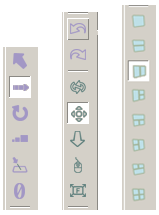 ����qbD[<T 7. 插入光源,选择“创建光源组 Add Luminaires as Groups”,从照明设备管理组件Liswin中,选择合适的光源,并拖放该灯具的光度图至“光源Luminaire”。 =�a_� >")� LVBE+{P\5? 设置需要的照度,点击“应用Apply”,软件就自动计算出光源的需要的数量,接着点击“OK”来应用。 �SH�1)@K�- �,uCgC4EP ��JR4fJG� 删去一部分不需要的光源并适当调整灯具位置,即可完成光源的设置。 !TP���K��D [|APM�MYK1 ����qbD[<T 7. 插入光源,选择“创建光源组 Add Luminaires as Groups”,从照明设备管理组件Liswin中,选择合适的光源,并拖放该灯具的光度图至“光源Luminaire”。 =�a_� >")� LVBE+{P\5? 设置需要的照度,点击“应用Apply”,软件就自动计算出光源的需要的数量,接着点击“OK”来应用。 �SH�1)@K�- �,uCgC4EP ��JR4fJG� 删去一部分不需要的光源并适当调整灯具位置,即可完成光源的设置。 !TP���K��D [|APM�MYK1 光源光度立体图 �7�NQEnAl 8. 进行照度计算,选择“计算和结果 Calculations and Results”- “开始计算Start Calculation”,设置计算参数后,点击“开始 Start”即可计算。 1C<���@QrT q3/� 0xN+? =�$F<Ac�;& 9. 计算完成后,在输出的表格中,可以查看模型中某个面(本例以工作面Working Plane为例)对应的照度值,等高线图和伪彩色图,方便后期的验证。 Amj'$G|+hj �->�a��|� 照度数据图 ?!$:��I8�T 照度等高图 {1J4Q[N9�m 伪彩色图 10. 使用色彩映射Tone Mapping功能,进行动态渲染,让渲染效果更接近人类的视觉感知。 )�cB���O_
vW`[CEm�^X 光线追迹渲染,调整合适的角度,选择“计算和结果 Calculations and Results” -“Start Rendering with Ray Tracing”,就可以获得渲染后的效果图。 g,}_&+q:.M
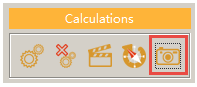
�}��<=_&n� �\��v�qqs� 选择“获取图像Capture Image”来获得渲染后的图像。 D[p`1$E-1v
J*+[?FX�RL
 �^_�G@�a, =nE^zY�2m% 11. 当验证完成后,可以把照明设计结果打印成册。 e#�z#b�z2< “文件File”- “打印 Print Out”,选择打印的部分即可。 �4~z-�&>%� !� +X�reCw �^_�G@�a, =nE^zY�2m% 11. 当验证完成后,可以把照明设计结果打印成册。 e#�z#b�z2< “文件File”- “打印 Print Out”,选择打印的部分即可。 �4~z-�&>%� !� +X�reCw 打印参数设置 *w[�0uQL5Z
|


