1、问:在装配体环境下如何快捷的复制的子装配体或零部件? �ff
�6x�4t
答:在装配体界面中,按Ctrl,然后用鼠标拖曳想复制的子装配体或零部件。
3zMaHh)m�j %�<<JWoB� 2、问:如何转化PROE UG CATIA 格式文件?
9s?gI4�XN 答:可将PROE UG CATIA等格式的实体文件转化为Parasolid(*。x_t)格式的文件,然后用solidsorks即可打开。
>�t�m4Rg~y �v�[O?7N�p 3、问:为什么在实体过程中,有的拉伸实体出现透明显示? 5E�
�=!L
g 答: 这是拉伸过程中拉伸实体与相交物体产生了零厚度的原因造成的。
-��Sa-eWP� Y)D�F.ca( 4、问: 如何快速生成基准平面? ,@\z{}~v 答:按住 CTRL 键并且拖动一个参考基准面来快速地复制出一个等距基准面,然后在此基准面上双击鼠标以精确地指定距离尺寸。
6���xx(o�� f9vit�Fkb+ 5、问:如何快速建立草图中实体几何关系? c�JzkA^T9 答: 按住 CTRL 键,用鼠标选择建立几何关系的草图实体,在propertymanager属性框中选择几何关系。
.TNGi�U�zG y:�A�ha#<� 6、问: 如何快捷的复制的实体特征? �W#�\�{[�o 答: 按住 CTRL 键并从FeatureManager设计树上拖动特征图标到您想要修改的边线或面上,您可以在许多边线和面上生成圆角、倒角、以及孔的复制。
#x� �\YA#~ �#szIYyk� 7、问: 如何移动装配体中第一个固定零部件?
b(t8TR#-� 答: 装配体中所放入的第一个零部件会默认成固定。若要移动它,在该零部件上单击右键,并选择浮动选项。
jtg�j h\Nt a�hFK^ #s� 8、问: 如何在FeatureManager设计树上选择多个特征? ijK�Q�`}JA
答: 按住 Shift 键可以在FeatureManager设计树上选择多个特征。
�o $'�K}U� XXxH<E$�p 9、问: 如何指定工程图项目不同的线条型式? `W.g1"o8W4 答: 用线型工具可以对许多工程图项目指定不同的线条型式,包括局部视图的图框。请选择菜单上的工具/选项/文件属性/线型,来指定选择目标实体。
wV\G��$|�Y X6x�s@t�gQ 10、问: 在FeatureManager设计树中的草图名称前面会出现一个负号或一个正号,这代表什么意义? [}dPn61��� 答: 在FeatureManager设计树上的草图名称前面会出现一个负号,这表示草图为欠定义;如果在FeatureManager设计树上的草图名称前面出现一个正号,这表示草图为过定义。
FcyF�E�~>2 .� ��Ctd�$ 11、问: 如何复制草图?
`cP��Zs�L 答:在相似的草图轮廓之间进行放样时,复制草图通常是非常有用的方式。从FeatureManager设计树上选择草图或选择草图中的一个实体,按 CTRL-C 进行复制,然后选择一个基准面或平面,按 CTRL-V 将草图粘贴。
t ��:~�,�7 MHJR�Bn{}� 12、问: 如何使用退回控制棒? �lv+�:
`�� 答: 有两种使用方法:一是通过右手鼠标拖曳;二是在FeatureManager设计树中选择退回控制棒,并且使用键盘上下移动的方向键可以逐步地查看零件的 生成顺序。但在启动这项功能之前,请先选择菜单上的工具/选项/系统选项/FeatureManage,将FeatureManager设计树内的方向键导览功能选项打开。
2Sk"S/4}Z� ?} �lqu�7S 13、问: 如何可以快速的进行参考实体或等距实体操作? �zR�)�/h
�
答: 当使用面、环、或草图轮廓上的每一条边线进行参考实体或等距实体的操作时,可选择整个面、环或整个草图会,这比单一地选择每一个实体来得容易和快速。
�4�Rf�BXVS �U5p3��b; 14、问: 如何复制或移动工程图中的尺寸? ��@76I8r5l 答: 在工程图中按住 Shift 键,可以将尺寸从一个视图中移动到另一个视图上;按住 Ctrl 键,可以将尺寸从一个视图中复制到另一个视图上。
t*`Sme]"�B ��@r(��3 � 15、问: 如何对防止他人对零部件进行写入操作? I�@TH��^8( 答: 在打开零件时选择 "只读" 选项,可防止对零件的写入操作。
{�7%(��m|( taMcm}*T1� 16、问: 系统在尺寸单位默认下,可否输入不同单位的尺寸数值? pJ�u�D+��v 答: 如果默认单位是英寸,您仍可以在数值方框中输入公制单位的值,例如: 25mm。但
SolidWorks 会自动将数值转换成默认的英寸单位。
$-�]I?cWlQ `qRyh}Ax" 17、问: 如何快速的切换不同的视图窗口界面? ��8fktk�?| 答: 不需使用鼠标情况下跳到不同的视图窗,用 Shift-Tab 或 Shift-F6 键激活上一个窗口。
x+b.9f�4xJ �#qv�!1$}2 18、问:如何提高草图的设计效率? �P�"o|k�RO 答:草图由草图单元、几何约束和草图尺寸组成,对以上三部分的组合定义就完成了一个草图的绘制。为提高草图的设计效率,设计步骤通常按以下顺序进行:绘制草图轮廓→定义草图单元间的几何约束关系→添加尺寸。在草图绘制过程中要充分使用约束关系,减少不必要的草图尺寸,从而使草图的构思更加清晰。
JP^\����
Ao�#b�REm 19、问:更换草图绘制平面? �Rt�lc&Q.b 答:在绘制草图时,会遇到草图绘制平面选择不当的情况,此时可以更换草图绘制平面。具体操作如下:在零件模型的特征管理树下选中草图,点击鼠标右键,在弹出的下拉菜单中选择"编辑草图平面",点击特征管理树下的" "按钮,就可在特征管理树下选择合适的草图绘制平面来代替原先的草图绘制平面。最后,点击草图绘制平面对话框中的"确定"按钮即可。
|>��'q%xK |9X2�AS Qu 20、问:在装配过程中有那些可用的配合关系? �uh%�
�J�
答:配合关系确定了零件在装配体中的位置。常用的配合关系有同轴心、重合、距离、角度、平行、垂直和相切等,每种配合关系对于特定的几何实体组合有效。在使用配合关系时,除了使用零件本身固有的几何实体外,还可以使用临时轴、创建的基准轴、基准面、对称平面等几何要素来确定零件在装配体中的正确位置。
�Mi�\-
9-� 6�cD3�(/�/ 21、建立装配体文件时,零件的尺寸或形状在装配前后发生了变化,如何应对? �{rn��^��
答:要具体问题具体分析。
�:�#cJZ\YH (1)对于具有弹性的零件,比如弹簧和石棉板,在生产实际中装配前后的尺寸有变化,但在工程图中却应表示初始状态下的尺寸。这个矛盾可以通过为模型文件添加弹性零件尺寸在装配过程中被拉长或缩短的派生配置来解决,即装配体中使用所添加派生配置,工程图中使用原先默认的配置(初始状态下的零件配置模型)。下图为堆垛机断绳保护装置中弹簧的零件属性。
g:@4�/+TSt 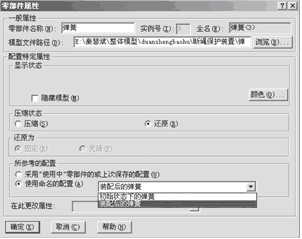 bh#6�yvpMR
 图:弹簧的零件属性
�*�Uy�;P>8 (2)装配实际中为了防止开口销的松动,常常要把开口销的上下两部分沿相反的方向折弯,为此开口销在装配前后的形状就发生了变化。为了做到开口销在装配前后形状的统一,也可以通过添加派生配置的方法来解决。
*\c�U�}qjk D1@y�W}
�4 22、问:如何建立个性化的工程图模板或材料明细表模板? D���Q9aq.; 答:现实生产中2D工程图纸用来直接指导生产,它是设计工作的最终体现。SolidWorks系统自身提供的工程图模板或材料明细表若不满足具体企业的要求,可以建立二者的模板。
�W8�r"d�K� (1)工程图模板的建立 1(R�R�jT�9
按照企业自身的要求建立相应图幅的工程图模板文件,并且将图层建立在工程图模板文件中,这样可以使新建的工程图都包含建立的图层。再将工程图模板复制在SolidWorks\ data\template\…的模板文件中。
J'tJ��Y% ` (2)材料明细表模板的建立 H)�CoByaj
系统所预设的材料明细表范本存储在安装目录SolidWorks\lang\ Chinese_ simplified\…下,可依照需求自行设计新的模板。步骤如下:
7|j�y:F,w% 进行下图所示的设置(定义名称应与零件模型的自定义属性一致,以便在装配体工程图中自动插入明细表)。
�oTx>o�M, 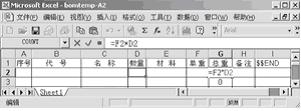 IZ87Px>z�L
 图:用户个性化设置
reM~q-M~o@ 将原Excel文件中的"项目号"改为"序号",定义名称为"ItemNo";
Y�*{5�'q+2 在"数量"前插入两列,分别为"代号"和"名称",定义名称分别为"DrawingNo"和"PartNo";
| �g1Cs��� 将"零件号"改为"材料",定义名称为"Material";
%@|)&][�hO 在"说明"前插入两列,分别为"单重"和"总重",定义名称分别为"Weight"和"TotalWeight";
�>[:qJ|i% 将原Excel文件中的"说明"改为"备注",定义名称为"Description"。
�ei"c|�/pO 3)在Excel文件编辑环境中,逐步在G列中输入表达式D2*F2,… ,D12*F12,…,以便在装配体的工程图中由装入零件的数量与重量来自动提取所装入零件的总重量。
9�c[b�hGD? 4)选择"文件"→"另存为",将文件命名为BOM表模板,保存在SolidWorks\lang\ chinese-simplified \…下的模板文件中。
sH'0utD#Y 从此新建工程图或在工程图中插入材料明细表时,均会按定制的选项设置执行,并且不需查找模板文件繁琐的放置路径。
%UhLCyC/�� �e/#6qCE� 23、问:如何通过方程式来实现产品设计? � wG6Oz2(� 答:如果所设计的零件尺寸之间存在某种固有的数值关系、零部件之间存在某种数值的配合关系,可以通过方程式来实现其设计意图。
U"oHPK3"TA 1)尺寸变量的使用 <0�? r#
}
在零件模型尺寸之间可以使用尺寸名称作为变量来生成方程式;装配体中零件之间或零件与子零部件之间,也可以配合尺寸来生成方程式。被方程式所驱动的尺寸无法在模型中以编辑尺寸值的方式来改变。方程式由左到右,位于等号左侧的尺寸会被右侧的值驱动,多个方程式的求解按编辑方程式中所列顺序逐一解出。
b80�&�${v 2)方程式支持的运算符和函数 *ae)<l3�v�
SolidWorks提供的方程式支持以下运算符和函数:"+"加法、"-"减法、"*"乘法、"/"除法和"^"求幂运算符,sin(a)正弦、cos(a)余弦、tan(a)正切、atn(a)反正切、abs(a)绝对值、exp(n)指数、log(a)自然对数、sqr(a)平方根、int(a) 取整和sgn(a)符号函数,同时还可以在方程式中使用常数圆周率pi,它的值精确计算到文件系统选项指定的小数位数。
Z�^��=(9�: 3)方程式中可以使用条件语句 a .?�AniB0
语法格式为:"Dx@ SketchX"=if((条件),参数1,参数2)。当式中条件成立时,取值为参数1,否则取值为参数2。
���R&g&BF� 4)方程式的注释 L�C$�M_Cpw 可以在方程式的末尾输入单引号"'",然后输入备注,以论述设计意图。单引号之后的内容在计算方程式时被忽略,如图1所示。
V?mk*C��U� 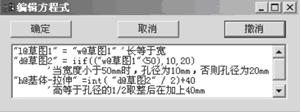 ��0AF,} &$
 图1 满足设计意图的方程式
Z9q4�W:jyS 图2为按图1设计意图,模型宽度分别30、50、80mm时,由方程式驱动生成的不同模型。
#2$wI�^��O 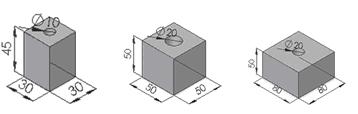 B-$z�i��oZ
 图2 由方程式驱动生成的模型
jeJspch�+# E�1dhj3+3� 24、问:如何解除视图对齐关系与对齐视图? 9�W_m�Sum� 答:在完成工程图的过程中,某些视图间的投影关系需要解除,某些视图间需要建立视图对齐关系,对此,SolidWorks提供了解除视图关系、水平对齐另一视图和竖直对齐另一视图的功能。具体操作如下:欲解除视图关系,应同时选中需要解除视图关系的视图,点击"工具"→"对齐视图"→"解除对齐关系"命令即可;欲水平或竖直对齐另一视图,应先选中需要对齐的视图,然后点击"工具"→"对齐视图"→"水平对齐另一视图"或"竖直对齐另一视图"命令,此时注意鼠标的形状,再点击欲对齐的目标视图即可。
�PgH��mOs� ��7=Pj}x)� 25、如何安全的设定Solidworks文件的只读权限? �BUV4L5��(
答: Solidworks文件的只读权限的设定有两种
��{d��]B+' 1) 在Solidworks设定文件的只读权限,但其实际上不能防止文件在保存时修改。
�2J%L%6z8~ 2) 安全的设定Solidworks文件的只读权限,是通过
Windows文件的属性来设置。
~4O3~Y_+GN 建议利用Windows文件属性的设置,来保护Solidworks文件安全。
5wha _�Yet ,-8X�b+!8I 26、问: 如何处理剖视图中不欲剖切零件? �MPn/"Fij$ 答:我国制图标准规定:剖视图所包含的标准件,如螺栓、螺母、垫圈和开口销等不做剖切处理。在SolidWorks工程图环境下可以按照以下操作来实现:激活所完成的剖视图,点击鼠标右键,在弹出的下拉菜单中选择"属性",再在弹出的工程图属性对话框中点击"剖面范围",在剖视图中点选不欲剖切的零件,最后点击"确定"即可。
�EyA(W;r�. ;' |CSj�co 27、问:如何改变材料明细表中零件的顺序? cIa`pU,6A� 答:如何快速建立草图中实体几何关系?材料明细表中零件的顺序依据的是各零件装入装配体的顺序,若想改变,需要调整装配体特征管理设计树下零件的顺序,然后重新插入材料明细表。
��@F*z/E}e V~Z�)�^.6 28、问:通常SolidWorks模型文件插入word等中比较大,如何另存为图像文件? 'o*�\�N%
答:在项目报表、设计说明、生产计划、产品介绍等文献中,经常要用到产品的三维模型。SolidWorks文件可以另存为TIF文件,这样在Word文档中就可以插入TIF文件,但文件较大。另外还可以在SolidWorks环境中执行"工具"菜单的"插件"选项。把sldjpeg.dll文件载入后,可以将SolidWorks的三维模型输出为JPEG图像文件,大小仅为TIF文件的几十分之一。
�j]�`��hy" [�*I7^h�%� 29、问:如何有效地减小SolidWorks文件大小? �"%S�-(ue: 答: 我们将减少SolidWorks 文件大小的方法归纳为如下八种:
g1_z=(i�`Z 1)"修改属性" 法:该方法适用于SolidWorks 的零件文件、装配文件和工程图文件。通过试验我们发现:SolidWorks 文件的图像品质影响文件大小:图像品质越高,文件越大。因此,我们在保存文件时,可以将模型文件的图像品质设置成最小。选择菜单"工具"\"选项",在 "文件属性"标签中,单击"图像品质"。将"上色品质"和"线架图品质"都选为"自定义",并设定为"较快"。 模型文件的图像品质减小以后,在图形区域中显示的模型比较"粗糙",但只影响显示效果,不影响零件的设计和应用。我们曾经对一个大小为2,665,472B的工程图文件进行测试,将图像品质降到最低以后保存文件,文件大小减小为1,765,888B。
#<�U@�SMv 2)"另存"法:将零件保存为其他名称,另存文件可以在保存文件时忽略文件的冗余信息,从而达到减小文件大小的目的。在使用"另存"法时,有可能出现和装配与工程图的文件相关性问题,因此,必要情况下应该复选"另存备份档"选项,另存方法适用于各种SolidWorks文件,使用另存方法对于减小文件大小的效果是很明显的。
���TU�6YS< 3. "压缩"法:这种方法的特点就是在保存文件以前,将零件文件中所有的特征进行压缩(对装配体文件而言,指压缩或隐藏其中的零部件)。查看和修改零件时,对特征或零件解除压缩即可。
ZX.,<vumSy 4. "封装零件"法:封装零件的方法就是建立一个拉伸凸台特征,将模型中的所有细节特征全部封上,只在图形区域中显示拉伸凸台特征,这种方法用于零件文件。
z��@?y�(E 5. "切除模型"法:切除模型的方法和封装模型的方法类似,只不过是建立一个拉伸切除特征,切除整个模型,尽量使模型最小。切除特征的范围越大(对于零件文件不能完全切除),文件越小。这种方法常用于装配体文件中,在装配体文件中建立一个完全贯通的装配体切除特征,就可以很大程度地减少文件大小。
�!�0UfX{.� 6. "缩小图形"法:缩小模型法其实很简单,就是利用缩放工具将整个图形区域的模型缩小,然后保存文件。这种方法虽然简单,但非常不容易利用;如果图形区域的模型的太小,反而会增加文件的大小。
�)Ou�c�JQ� 7. "隐藏"法:所谓隐藏,就是将SolidWorks 文件的实体和曲面进行隐藏,在图形工作区不显示任何内容。在FeatureManager设计树中右击任何一个实体特征,选择"隐藏实体",即可隐藏零件中所有的实体;在FeatureManager设计树中右击需要隐藏德曲面实体,选择"隐藏曲面实体"即可隐藏所选的实体。
m7Ry�Fn�R2 8. 工具法:工具法是利用Unfrag.exe软件直接对SolidWorks进行处理,它可以消除SolidWorks文件在保存时留下的"碎片"(冗余信息),从而达到减小文件大小的目的。Unfrag.exe软件是一个免费软件,该程序可以在互联网中很方便的下载到。Unfrag.exe的使用非常简单,执行Unfrag.exe或将SolidWorks文件或文件夹拖动到Unfrag.exe图标上即可对文件进行压缩。
�(l9�jcz�i 以上的几种方法中,"修改属性"、"另存"、"缩小图形"、工具法等4种方法不会对SolidWorks 文件本身的特征或零件产生影响,可以直接打开利用。其他的方法则相对麻烦一些,例如:零件特征压缩以后,会对相应的装配文件或工程图文件造成影响。重新打开文件后,对压缩特征解除压缩才能解决装配文件或工程图文件中的模型重建错误。"压缩"、"封装零件"和"切除模型"这几种方法要求,文件交付和接收的双方对文件的处理方法都要有明确的认识。
P�n��4jI�( o4@d,uI�w^ 30、问:如何转换二维图到SolidWorks做三维? Y�C<FKWc 答:现在许多工程图纸都需要用
AutoCAD画成二维的"三视图",不少读者都需要三维
CAD技术方面的知识,但有个问题出现了,用AutoCAD做出来的这种图纸即复杂又难懂而且也不够直观,能否将它转换成立体图呢?
2"j&_$#l5X 在实际操作中可以借助SolidWorks,将部分CAD图形转换成了SolidWorks图形,进行运动,干涉检查,察看立体效果就十分方便。具体方法如下:
r�'�_�#r�l 1。简化CAD图形 Io>U-Zd�\> 很多CAD文件过于复杂,用SolidWorks不能直接打开,那么可以先将需要转换的那个零件图,选其平面的主要部分,复制到一边,去除多余的线条,如中心线、尺寸线、虚线等。图形线条全部用连续线。
^k{�/Y��l 2。照SolidWorks要求改图 x1ST��jI>i
将改好的图形另存到一个文件,进行进一步修改,照SolidWorks的要求,图形线条不能交叉、重复,连接点不能断开,图形的比例应用1:1,以方便以后装配,图形的关键点最好放在坐标原点上。这部分工作应仔细,否则会影响下面的SolidWorks操作。
�c* ~0R?� 3。用SolidWorks打开CAD文件 $:1/`m19 启动SolidWorks,打开文件,文件类型选"全部文件",选中该CAD文件"打开",文件模板选"工程图",比例选"1:1",然后点"下一步"到数据单位中选"毫米",最后"完成"。
l�w?�C:-�m 4。将工程图转换成零件图 HZS.%+���2
把工程图"往下还原",在"新建"中选零件图,在"窗口"中选两图"纵向平铺"。先激活工程图,用鼠标拖一个框,选中图中全部线条,在 "编辑"中选"复制"。再激活零件图,在"编辑"中选"粘贴"。这样零件图中就有了草图一。此时可把工程图关闭,无须保存。把零件图"最大化",右击草图 一,快捷菜单中选编辑草图,就可以对草图进行SolidWorks操作了。
Raet��z>rL SolidWorks是基于造型的三维
机械设计软件,它的基本设计思路是:实体造型-虚拟装配-二维图纸。
�3Rx��R'M1 SolidWorks最新版本为SolidWorks 2007。新产品加入了多项新特性和功能改进,是目前市场上少有的集3D设计、分析、产品数据管理、多用户协作以及注塑件确认等功能为一体的软件。它集成了COSMOS 软件,使用户可以在不离开SolidWorks环境的情况下进行非线性分析、冲击测试等高级设计分析功能。另外,考虑到大量用户仍然在使用二维 CAD软件,增加了对AutoCAD的支持,以帮助用户在一个类似AutoCAD环境的界面下,以其原有格式编辑二维DWG文档。


