-
UID:317649
-
- 注册时间2020-06-19
- 最后登录2026-10-22
- 在线时间1989小时
-
-
访问TA的空间加好友用道具

|
简介 u>�i+R"hi"
�Bc"}n�SjH FRED能够提供用户有关通过光机系统任意鬼像和散射路径的详细情况。我们简单地设置光学和机械的物理属性 (涂层、材料、散射模型等),设置一个合适的光源,并且让FRED记录下在光线追迹时系统所有唯一的路径。当光线追迹完成时,我们可以对光线追迹的路径进行后期处理,来提取出与我们系统相关的路径。 .Mf�t+,�"� �,;ru�H^� 然而,假设我们对于表征一个光学系统中的初级鬼像路径很感兴趣,或者我们的系统没有完全的开发或改进,来保证一个长的多阶次的杂散光分析。本文介绍了一个脚本,可以在一个导入的序列设计中对初级鬼像路径进行自动分析。我们首先来讨论合理地设置分析中导入的序列文件的过程,然后讨论脚本的运行以及执行分析的过程。 T[$hYe8�%^ H/�la'f#o% 指定表面涂层性质 f�M[fS?�W� )�eGu4iEPM 分析的要点是找出多少功率(以及功率的分布)到达了我们的焦平面,这是由在我们的透镜表面之间的镜面系列的现象产生的,这些都不是“设计”路径。举个例子,我们第一个透镜元件内的内部反弹可能会到达探测器,我们希望可以量化它的贡献。 /d�vnQW4}8 @�.]K6�qC 为了产生鬼像路径,我们的透镜需要有涂层覆盖,这可以让入射能量的一些部分以反射和透射的方式传播。默认情况下,导入的透镜表面具有100%透射涂层,将没有任何鬼像产生。我们可以浏览透镜的每一个光学表面,然后给每个表面应用一个非理想的涂层模型,不过FRED确实提供了一个界面,使得这一过程变得不那么单调乏味。点击Menu > Edit > Edit/View Multiple Surfaces,该界面提供了一个技巧,可以非常简单的完成多表面性质赋予作业。 _R<V��8g1f ��0-MasI&b 我们将使用该界面以默认的“Standard Coating”替换所有我们的透射表面,该“Standard Coating”允许96%的功率透射和4%的功率反射,默认的“Allow All”光线追迹控制允许光线在一个界面分成反射和透射两个组分。在按下您键盘上的“Ctrl”键的同时,选择表格中具有“Transmit”涂层的行。 )+{omQ7�v
UeiJhH,u � `q{'_\gVt( 现在我们已经选中了我们希望修改的行,使用对话框中的“Modify All Highlighted Spreadsheet Rows”区域,来替换我们想要的属性。在这种情况下,选择属性类型“Coating”下拉列表,从可用的属性下拉列表中选择“Standard Coating”,然后点击“Replace”按钮。 �cS;=�_%~
��<�IkD=�X
 ��.$��s�|T �;NV�Tn<Uj 指定表面光线追迹控制性质 O��}iKPY8K <P���hr`�/ 对于Raytrace Control重复这一过程,使用Allow All属性。 �w�TuRo
�J ��.$��s�|T �;NV�Tn<Uj 指定表面光线追迹控制性质 O��}iKPY8K <P���hr`�/ 对于Raytrace Control重复这一过程,使用Allow All属性。 �w�TuRo
�J
RknSWu�FKt
 X|lmH{k��f ��,xM*hN3A 一旦您已经替换了选定表面的Coating和Raytrace Control,您可以点击OK按钮提交更改,返回到文件中,关闭Edit/View Multiple Surfaces对话框。 Dd�Z_2��B2 ^0?cyv\>LA 设置光源 �*z:lq�2"G S��E-, 1p� 结构属性现在将支持二阶鬼像在透镜元件内产生,现在我们应该设置我们的光源。注意到按照您的设计文件的规格,FRED创建了多个视场光源,但是我们将在轴上视场执行我们的分析。展开您的光源文件夹,选择树形文件夹中的视场光源1-5,点击鼠标右键,切换为“Make All NOT Traceable”选项,将这些光源关闭。 XK9*�,WA9r X|lmH{k��f ��,xM*hN3A 一旦您已经替换了选定表面的Coating和Raytrace Control,您可以点击OK按钮提交更改,返回到文件中,关闭Edit/View Multiple Surfaces对话框。 Dd�Z_2��B2 ^0?cyv\>LA 设置光源 �*z:lq�2"G S��E-, 1p� 结构属性现在将支持二阶鬼像在透镜元件内产生,现在我们应该设置我们的光源。注意到按照您的设计文件的规格,FRED创建了多个视场光源,但是我们将在轴上视场执行我们的分析。展开您的光源文件夹,选择树形文件夹中的视场光源1-5,点击鼠标右键,切换为“Make All NOT Traceable”选项,将这些光源关闭。 XK9*�,WA9r
�i�a.B@u1/ ,7$uh�)�:� 当追迹不相干的光源时,一个非常好的办法是移除 “网格化”的光源。在Field Position 0光源上双击,打开它的对话框,然后移动到Positions/Directions标签上。注意到Ray Positions设置为“Grid Plane”。 P#�#(V!YR
��k)t8J�\ �^|12~d_.T 使用非相干光源时,具有网格位置和方向规格会导致计算出的能量分布(光源网格与分析网格重叠)产生混叠效应。为了去除这种现象发生的可能性,我们改变了光线位置类型,从Grid Plane 到Random Plane,同时保持相同的孔径大小和形状。 .�B-,G��D}
n~��cm�?"� GM56xZ!2T k.f:nv5JO�
当您根据上面的描述已经改变了您的光源光线位置规格后,点击OK接受这些变化,关闭对话框。 <T~�f�h>a� s��Ei.f(WA 增加一个分析面 X1�QZEl�� @{GxQ�zo�� 尽管我们的焦平面已经有了一个表面,我们需要添加一个Analysis Surface到它上面来计算辐射照度分布。首先,我们确定焦平面的孔径大小大约为2.5mm。接下来,右键点击我们的Analysis Surface(s)文件夹,选择“New Analysis Surface”。现在,便可以指定名称、分析区域的大小、网格中划分的数目。当分析面创建好了后,我们将它放到对应的位置。 *�1]k&�#�s
:h�dh$}�y [*E.G~IS�` 当完成了上述的规格后,点击OK按钮,创建新的分析面。通过展开Analysis Surface(s)文件夹和我们的几何树形结构(那样我们就可以看到“Surf 8”),我们可以将这一分析面分配到我们的探测器,然后拖拽DetectorAnalysis节点放到Surf 8上。 QF6J�ZQh�<
D��Mpd(ws� 修改默认序列路径 ^7<m��lr wq�`K�y�hk 我们不久将会看到的,我们脚本分析的基础是透镜设计的默认序列路径,这是在导入文件中自动创建的。为了看到序列路径,我们可以前往Menu > Raytrace > User-defined Ray Paths。在“Selected Path”下拉列表里,选择“DefaultSequential”来显示路径列表。尽管FRED自身的光线追迹模式是非序列的,可以指示它执行序列光线追迹(即交叉事件的一个明确有序的列表),默认序列光线追迹路径(如下所示)指示FRED来执行这一确切序列的交叉事件。 _@?Jx/`;bk
/'^>-!8�_1 FQ�RcZpv;� 然而我们要注意,默认序列路径中的第一个事件是经过“Surf 1”的一个透射。在我们开始导入我们的透镜设计时,这一事件是合乎情理的,因为“光阑”实际上是一个Air/Air透射圆盘。但是,通过使光阑表面成为一个吸收圆环表面,我们已经让它适用于FRED模型。通过这样的方法改变光阑表面,意味着我们应该将它从我们默认序列路径中移除(毕竟,我们想要的是不会碰到孔径光阑的光线),为了从一个序列路径中移除一个事件,在您所希望移除的行上点击鼠标右键,选择“Delete Row”选项。 B{7/A[$%C
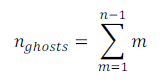
qCT��\rZU tce8*:rN�H 点击对话框中的OK按钮来接受这种变化,并将其提交到文档中。 ��d�V*rnpN \�(t>(4s_~ 运行脚本 i_^NbC�� � k�(Xv&��Zn 自动化脚本背后的思想是从默认序列路径开始,然后使用它来产生系统中所有可能的二阶鬼像路径。对于一个具有n个光学表面的系统,鬼像的数目可以确定为: ��'�U�Cx^-
Uo��T}m^ G
 �T1[ZrY'�0 n�
9�M6�wS 在算法上,脚本自动进行了以下步骤: zg�T��i Az 1. 找到并存储默认序列路径事件 R�xG�.�/GY 2. 构造所有鬼像表面组合的一个列表 �L �u�K�m� 3. 在每个鬼像表面组合循环,并 t��O;W?�g 3a. 构造与鬼像路径一致的序列路径 iFc�hD\E*o 3b. 光线追迹该序列路径 LZ�� dNG\- 3c. 在焦平面上运行一个辐射照度并计算统计值 ��QP0X8%+p 3d. 报告鬼像路径信息到输出窗口 O��Ei9
)�I V2���skr_1 运行完脚本后,文件会包含: z3L�PR:&�Z 1. 系统中每个二阶鬼像路径的一个唯一的序列路径 ��&h[��}�5 2. 系统中每个鬼像路径的一个分析结果节点(Analysis Results Node),节点中包含了每个鬼像路径的辐射照度分布 8Y'��"=!3� 3. 输出窗口中每个鬼像路径的综述 /h�R]�a�w SXF_)1QO\W 为了使脚本能够在我们系统实例上运行,有两行我们需要去修改。 Lxrn#�Z eM 1. Line 19:为分析面填写合适的FindFullName指令,用于计算我们焦平面上辐射照度分布 JPKZU<:+V� 2. Line 24:填写合适的默认序列路径名称,在文件导入中创建(您可以从用户定义路径对话框复制这个名字) ��P$�(}}@ W�4Q]<�<6& 运行脚本后,下面的输出就会打印到输出窗口,它通过列出鬼像表面对,提供了通过系统的每个鬼像路径的综述,包含在结果中光线的数目,探测器上鬼像路径的总功率,和鬼像路径分布中辐射照度峰值。 �j�o��#�F& �T1[ZrY'�0 n�
9�M6�wS 在算法上,脚本自动进行了以下步骤: zg�T��i Az 1. 找到并存储默认序列路径事件 R�xG�.�/GY 2. 构造所有鬼像表面组合的一个列表 �L �u�K�m� 3. 在每个鬼像表面组合循环,并 t��O;W?�g 3a. 构造与鬼像路径一致的序列路径 iFc�hD\E*o 3b. 光线追迹该序列路径 LZ�� dNG\- 3c. 在焦平面上运行一个辐射照度并计算统计值 ��QP0X8%+p 3d. 报告鬼像路径信息到输出窗口 O��Ei9
)�I V2���skr_1 运行完脚本后,文件会包含: z3L�PR:&�Z 1. 系统中每个二阶鬼像路径的一个唯一的序列路径 ��&h[��}�5 2. 系统中每个鬼像路径的一个分析结果节点(Analysis Results Node),节点中包含了每个鬼像路径的辐射照度分布 8Y'��"=!3� 3. 输出窗口中每个鬼像路径的综述 /h�R]�a�w SXF_)1QO\W 为了使脚本能够在我们系统实例上运行,有两行我们需要去修改。 Lxrn#�Z eM 1. Line 19:为分析面填写合适的FindFullName指令,用于计算我们焦平面上辐射照度分布 JPKZU<:+V� 2. Line 24:填写合适的默认序列路径名称,在文件导入中创建(您可以从用户定义路径对话框复制这个名字) ��P$�(}}@ W�4Q]<�<6& 运行脚本后,下面的输出就会打印到输出窗口,它通过列出鬼像表面对,提供了通过系统的每个鬼像路径的综述,包含在结果中光线的数目,探测器上鬼像路径的总功率,和鬼像路径分布中辐射照度峰值。 �j�o��#�F&
z5w�|�+9U� ��|��/Z)?� 此外,在您的对象树中分析结果文件夹应该包含每个鬼像路径的一个辐射照度分布。通过在ARN上点击鼠标右键,您可以在图表查看器上查看这些结果: ( "�z;Q?(�
�(��L��PD� oPZ�4�}>uV 最后,使用高级光线追迹对话框,选择“Sequential using a user-defined path”选项,然后选择期望的鬼像路径,您可以重新追迹任何特定的鬼像路径。 �u�MZf9XUE
Wb�xksh:)Q 54�%�}JA][ 总结 hK��YPH?b%
N�Q=YTRU� 本文和相应的实例文件,演示了在FRED中为您的光学设计文件准备鬼像分析的过程,介绍了能够帮助自动运行二阶鬼像分析的一个脚本工具。脚本运行后,使FRED文件包含了系统中所有二阶鬼像路径的结果,提供了所有二阶鬼像路径的摘要信息,另外为每个鬼像表面对创建了独特的用户定义光线路径,这样一旦有需要,就能够被追迹。 4tWI�)}+ak c>.Xc��[H 此外,关于脚本这部分,我们可以选择不使用脚本,首先使用高级光线追迹工具,勾选Create/use ray history file及Determine raypaths, 光线追迹完成之后选择FRED里面的杂散光报告,可同样看到二阶鬼像路径。对于高级鬼像路径,我们可以在光线追迹控制里面在Ancestry Level Cutoff将Specular改为4、6、8…,可以查看高级鬼像。 DJ��Ut�uex
??A�c=K��\
|


