介绍 �-"60d
@.� s'J:f$f�lS 本文讨论了如何使用FRED数字化工具对极坐标数据采样。一个典型的应用是使用厂商规格表上的强度分布来为一个
光源指定
光线的方向。当条件允许时,最好是使用一个光线集(也就是厂商测试光线数据)来代替规格表上的
模型。当近场分布可以忽略时,这种方式是较为合适的。
_#8R�Sr8'y <.izVD4/Gg 光源创建 ' �x�35=�@ K':;%�~I 通过强度(功率/立体角)的形式,从极坐标图中我们将会创建光源,但极坐标图定义的仅仅是光线的方向。在没有任何额外数据或者光线信息的条件下,我们对于这些光线的空间分布一无所知。因此,我们做出这样的假设:光线随机分布在光源出口
孔径的空间范围内。
O]Qd<�%V'x yx�&51�G$� 步骤1:创建光线网格位置 ��3�c6�b6� |�kV*�Jc k 假设光源出口孔径的大小是2mm×1.2mm(W×H),首先鼠标右键单击光源文件夹,从列表清单里选择“创建新的详细光源”。在光源对话框的位置/方向标签上选择“随机平面(平面上排列着随机点)”,并根据上述的规格表设置X和Y的外半孔径值。开始后,设置光线数目为1000,孔径的形状为矩形。
ly_HWuF�J3 ktBj�|-'�> _�k�~K�Z;l 步骤2:指定光线的方向类型 �OL,�TFLn4 TOXfWE�U3> 光线的空间位置指定好了后,我们需要输入光线的方向信息。规格表为光源提供了强度数据,因此使用光线方向说明“Randomly according to intensity distribution”才是有意义的。该光线方向说明将会在球形极坐标网格上获取强度分布,并且根据该分布轮廓统计随机的光线方向(比如:强度最高的地方产生更多的光线,强度低的方向光线较少)。
0+;bh
{Eu F Yz��i~L 在光源对话框位置/方向标签下的光线方向区域处,选择方向类型“Randomly according to intensity distribution”。
�.�-oxb,/� Tl��[!�=S
.Blf�5�b� 强度分布的插值取决于极化和方位角方向向量的规格说明。极坐标角开始于极轴并朝方位角轴正向增加。方位角开始于方位角轴,延伸到与极化和方位角方向矢量定义平面相垂直的面。极矢量和方位角矢量的叉乘确定了方位角的正向方向。极矢量(0,0,1)和方位角矢量(1,0,0)的例子如下图所示。
po Vx8�oO8 =�sJ�7=3�9 T1��Z;r*}� 步骤3:数字化极坐标图数据 �#S�*/bao# ah0`Kx�O] 为了从极坐标图中数字化取样数据到光线方向规格表中,我们可以在
电子表格区域右键点击鼠标,在列表菜单里选择“数字化
曲线”。
K��<qk.~
S �OJ5#4qJ[ :hFIl0$,"3 }Nm#q�@o$P 在数字化工具对话框中使用“选择图像”按钮,从规格表中选择一个极坐标图的图像文件。FRED数字化工具允许的图像文件格式是*.bmp, *.pcx, *.jpg, *.tga, and *.tif。
Xi,CV[L\�� bITP��Q7�+ �g<f <Ip=� 随着图像文件载入到数字化工具中,选择“极坐标图”选项。
$�r8 ^0ZRr {rH@gz|�@i 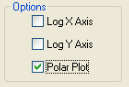 ADP%QTdqFJ �����,\��
 在极坐标图的情况下,X和Y满足极坐标的条件:
Z�a3]d+qm V�E��{3}S  iwp{�%��FF '~[d�=�fwH
 分别沿着X和Y轴,它们的取值范围为0到1。
>dG;w��6y' *4+"Lh.KS� 接着,点击“选择X,Y最小值点”按钮,然后在极坐标图中选择rho=0,theta=0的点。在下面的图中,0,0点是蓝色的。
s!�&#��c`= p&bROuw<T 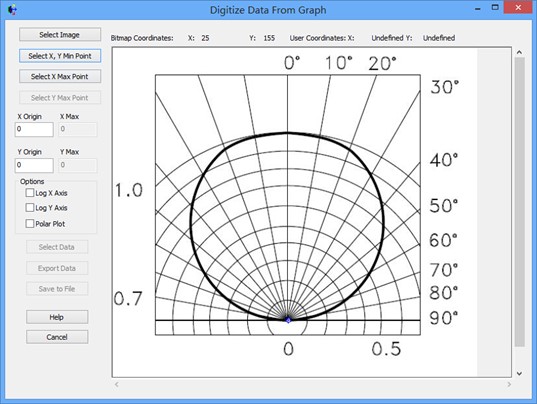 T|� V:$D' UT=tT��)4b
 下一步,点击“选择X最大值点”按钮。选择X轴的一个点(不一定是最大值),然后输入相应的值到“X最大值”文本框中。
��()��Y4v� ��]�,FMwCI 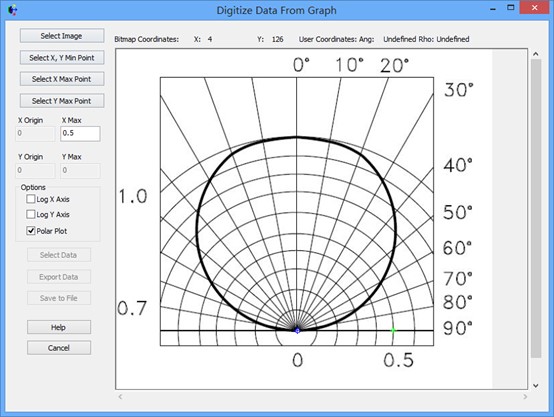 L>W'�LNXCv bM!_e3ik;
 下一步,点击“选择Y最大值”按钮,选择沿着Y轴的一个点,输入对应的值到“Y最大值”文本框中。
>x+6{^}Q> ^*8G8'k;$ 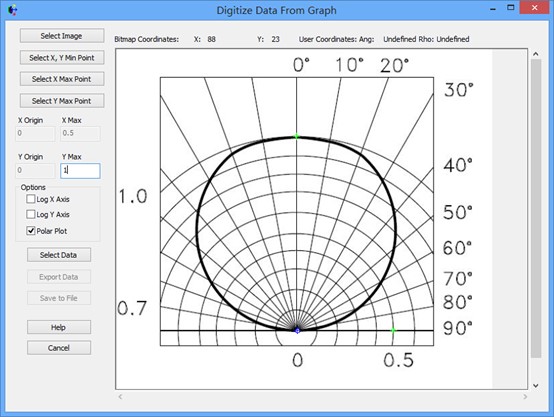 )Sg�~[WxDv `V]5sE]G�
 最后,点击“选择数据”按钮,开始沿着极坐标曲线中选择点。注意到在对话框的顶端,数字化工具列出了极坐标系中正被选择的这些点的信息。
-tHU�6s�,� 'y�2nN=CN� 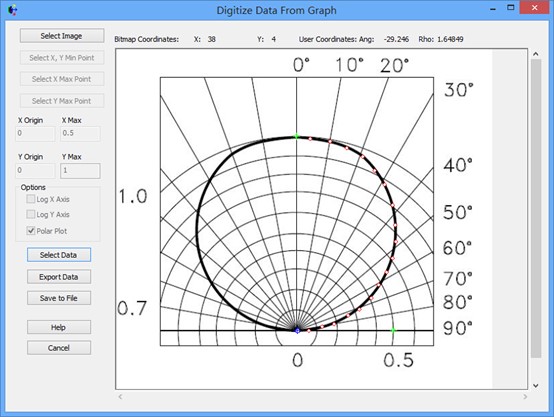 1H@>/�Q�C� I�^UC&5dC�
 一旦我们在极坐标图中选择好了这些点,点击“导出数据”,就会将数字化的点送回到光线方向对话框中。
V��4P;
5[� Jz.NHiLct1 步骤4:验证强度分布 G!W���[8UG 既然数据已经从极坐标图中导出,那就有必要验证坐标
系统的设置是否正确。在本例中,极轴沿着Z方向,方位角轴沿着X方向。当只有1个方位角数据输入进来时,FRED将假定分布是旋转对称的。当输入多个方位角数据是,FRED会将这些数据点进行线性插值。
�=;3Sx�::= 多方位角的输入方法:如下图,在此区域右键然后选择”Append Azimuthal Angle”
Z
X(z;|l45 {f�F�3/�tL 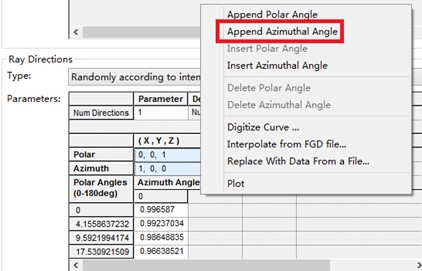 FsV'Cu@�!U ;WM"cJ��o9
 通过添加一个方向分析实体(DAE)到系统模型中,我们就可以验证强度分布曲线。右键点击分析表面文件夹,从列表菜单里选择“新建方向分析实体”。添加好DAE后,将它分配到光源模型中,通过拖放对象树即可验证。
EB=-�H��#� X��;B\Kj`n 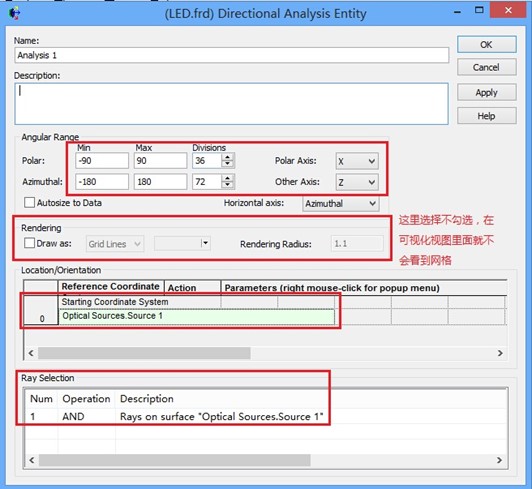 �/#-C4�"| ���fA<[�f�
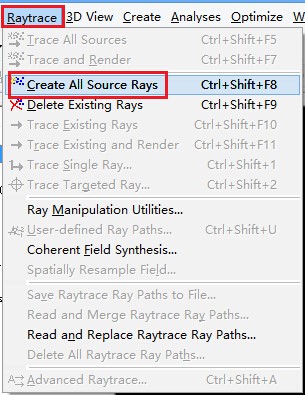
 接下来,通过点击菜单>光线追迹>创建所有源光线选项,创建源光线(不要追迹)。创建好源光线后,通过点击菜单>分析>极坐标网格强度选项,选择赋予到光源模型中DAE中,并选中“Create Analysis Results Node”。
#�Jn_c0�� v!Pb`LCqK 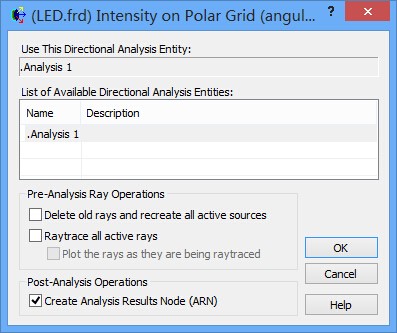 �<�2�|O:G� =aA+~�/~8%
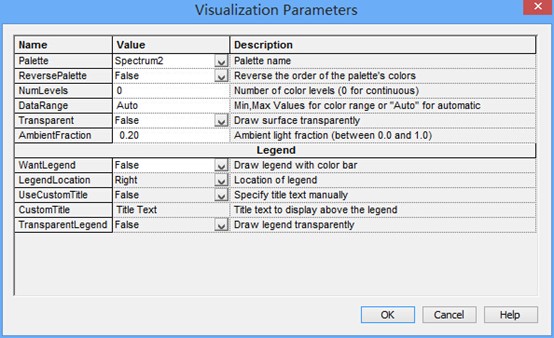
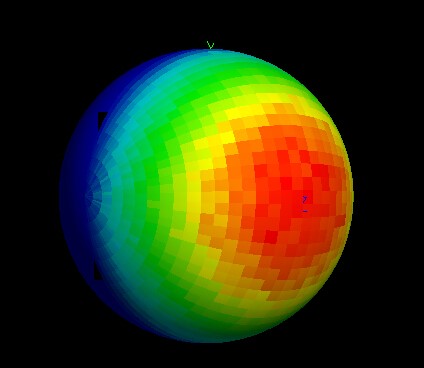
 图表显示出来后,在树形文件夹中最下面的Analysis Results会发现一个新的节点“Intensity 1”, 选中此节点,点击鼠标右键,在弹出的列表菜单中选择“以可视化视图显示”(接受默认设置)。该选项将会以三维视图呈现连贯的强度分布,并且实现简单的验证:模型中的强度分布是正确取向的。本
实例系统在光源处含有一百万束光线,其强度分布图如下所示。
|�e?64%l5P X1A�c*oLN� 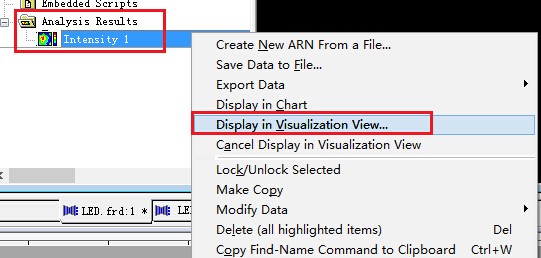 A�W_(T\P:u S\5�bmvqP"
  4.h=�&jz�& Y/ee~^YxK'
  ���7,|��c� /���V�zI'^ 总结 #iW��S�Dy�
 1. FRED数字化取样工具不仅可以取样光源数据,还可以取样
材料、模型、
镀膜数据、散射数据;
�6mo��rum 2. 在验证光源的光强度分布或照度分布的时候,不要去追迹光线,在raytrace菜单下选择
2v�iM)+�� Create All Source Rays,然后点击照度分析或强度分析即可。
4EZ9h��A9+ %�D8ZO0J7H