介绍 jX��c�N�Al 6v47 QW|�' 本文讨论了如何使用FRED数字化工具对极坐标数据采样。一个典型的应用是使用厂商规格表上的强度分布来为一个
光源指定
光线的方向。当条件允许时,最好是使用一个光线集(也就是厂商测试光线数据)来代替规格表上的
模型。当近场分布可以忽略时,这种方式是较为合适的。
nxRwWj��57 };SV!'9s?~ 光源创建 ��� 5�H.Db ��/t{=8v�~ 通过强度(功率/立体角)的形式,从极坐标图中我们将会创建光源,但极坐标图定义的仅仅是光线的方向。在没有任何额外数据或者光线信息的条件下,我们对于这些光线的空间分布一无所知。因此,我们做出这样的假设:光线随机分布在光源出口
孔径的空间范围内。
k,_�i#9�X�
GXeA�e}�T 步骤1:创建光线网格位置 8R/
*6�S=& ;QPy:�x�3� 假设光源出口孔径的大小是2mm×1.2mm(W×H),首先鼠标右键单击光源文件夹,从列表清单里选择“创建新的详细光源”。在光源对话框的位置/方向标签上选择“随机平面(平面上排列着随机点)”,并根据上述的规格表设置X和Y的外半孔径值。开始后,设置光线数目为1000,孔径的形状为矩形。
{8m1dEC^@Q 8eX8IR!�K9 ?`�. XK}�� 步骤2:指定光线的方向类型 �v ($�L��� �>h7$v~nra 光线的空间位置指定好了后,我们需要输入光线的方向信息。规格表为光源提供了强度数据,因此使用光线方向说明“Randomly according to intensity distribution”才是有意义的。该光线方向说明将会在球形极坐标网格上获取强度分布,并且根据该分布轮廓统计随机的光线方向(比如:强度最高的地方产生更多的光线,强度低的方向光线较少)。
&>=#w"skb6 �xw�Ly��|& 在光源对话框位置/方向标签下的光线方向区域处,选择方向类型“Randomly according to intensity distribution”。
JK^[{1
J�I R����uj.J, �/co%:�}ln 强度分布的插值取决于极化和方位角方向向量的规格说明。极坐标角开始于极轴并朝方位角轴正向增加。方位角开始于方位角轴,延伸到与极化和方位角方向矢量定义平面相垂直的面。极矢量和方位角矢量的叉乘确定了方位角的正向方向。极矢量(0,0,1)和方位角矢量(1,0,0)的例子如下图所示。
�-A;w$j6*� *<dHq�K`?C _80n��s�&q 步骤3:数字化极坐标图数据 2F�T-}w�0; ���d$Em\*C 为了从极坐标图中数字化取样数据到光线方向规格表中,我们可以在
电子表格区域右键点击鼠标,在列表菜单里选择“数字化
曲线”。
Q?��]w�{f( )[
b#g(Y(� Y��-~;E3( }��} #�be 在数字化工具对话框中使用“选择图像”按钮,从规格表中选择一个极坐标图的图像文件。FRED数字化工具允许的图像文件格式是*.bmp, *.pcx, *.jpg, *.tga, and *.tif。
^H'kH�l'F� "G k��I�5! xN�"wF-s4? 随着图像文件载入到数字化工具中,选择“极坐标图”选项。
`�oPL��l0� -�p�X|U~a[ 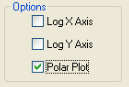 >]?Jr����s }{=8&�gA�0
 在极坐标图的情况下,X和Y满足极坐标的条件:
\�CwtX(6�. �N��xB+?�  "uS�7PplyO 5��%��'��S
 分别沿着X和Y轴,它们的取值范围为0到1。
�gPp(e
�j7 ?&�\h�;11T 接着,点击“选择X,Y最小值点”按钮,然后在极坐标图中选择rho=0,theta=0的点。在下面的图中,0,0点是蓝色的。
�*k��[�kV *+�W6 P.K 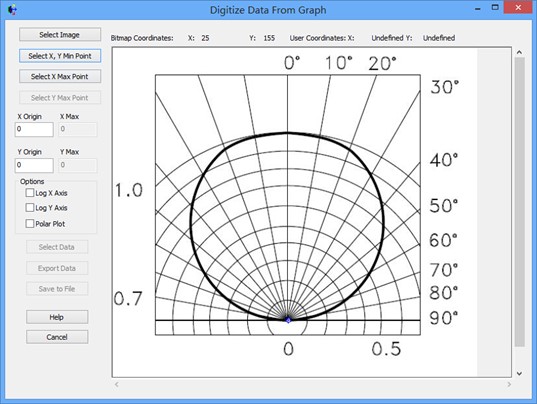 [��yvt1:q� �"B?R|
�Xg
[��yvt1:q� �"B?R|
�Xg 下一步,点击“选择X最大值点”按钮。选择X轴的一个点(不一定是最大值),然后输入相应的值到“X最大值”文本框中。
a+'}XEhSC: 26��}u�4W$ 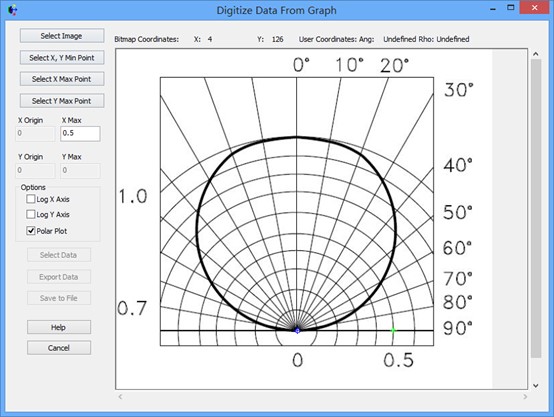 BD�p:9yau� �R9q0,yQW�
 下一步,点击“选择Y最大值”按钮,选择沿着Y轴的一个点,输入对应的值到“Y最大值”文本框中。
-[<vYxX:h: :r-.r"[m-� 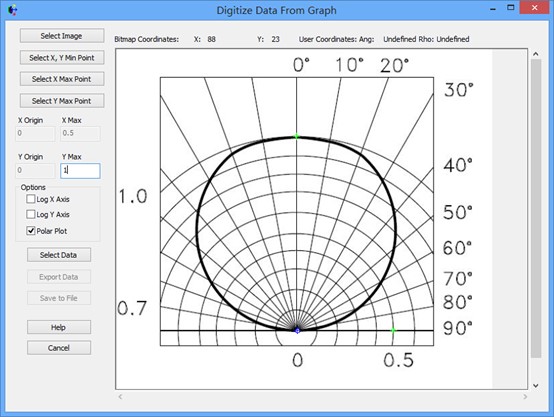 e
SK((��T� 3F��uC��W
e
SK((��T� 3F��uC��W 最后,点击“选择数据”按钮,开始沿着极坐标曲线中选择点。注意到在对话框的顶端,数字化工具列出了极坐标系中正被选择的这些点的信息。
c+���w�uC, k!�9=���� 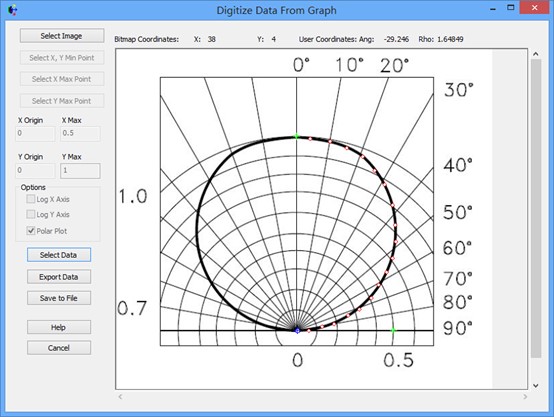 YPG�,9iZ&f y�sl�8LK
�
YPG�,9iZ&f y�sl�8LK
� 一旦我们在极坐标图中选择好了这些点,点击“导出数据”,就会将数字化的点送回到光线方向对话框中。
_ fl�g���Q n��{z�8Ao% 步骤4:验证强度分布 qr�9Imr0w< 既然数据已经从极坐标图中导出,那就有必要验证坐标
系统的设置是否正确。在本例中,极轴沿着Z方向,方位角轴沿着X方向。当只有1个方位角数据输入进来时,FRED将假定分布是旋转对称的。当输入多个方位角数据是,FRED会将这些数据点进行线性插值。
W0�U`Kt&~a 多方位角的输入方法:如下图,在此区域右键然后选择”Append Azimuthal Angle”
�>mew"0�Q� l_ZO^E~�D_ 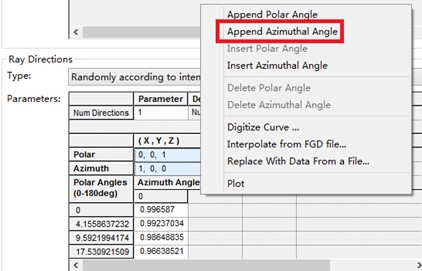 B#Qpd7E+�* g�INwvz�W{
 通过添加一个方向分析实体(DAE)到系统模型中,我们就可以验证强度分布曲线。右键点击分析表面文件夹,从列表菜单里选择“新建方向分析实体”。添加好DAE后,将它分配到光源模型中,通过拖放对象树即可验证。
A ^-Z)0��: 5'62ulwMP= 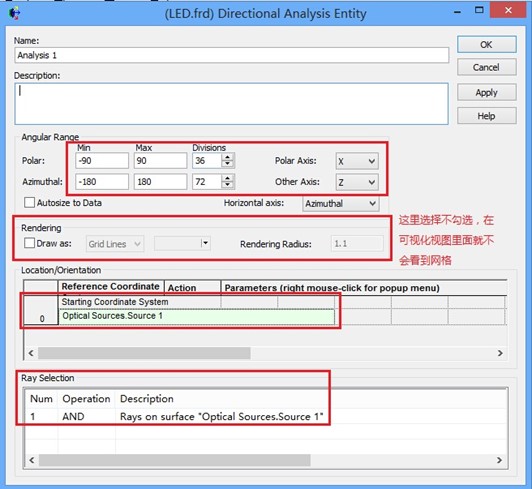 oFb\T��iLu G~�`'�E&/
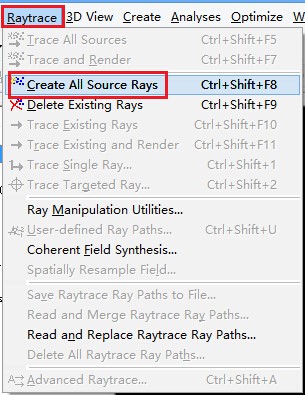
 接下来,通过点击菜单>光线追迹>创建所有源光线选项,创建源光线(不要追迹)。创建好源光线后,通过点击菜单>分析>极坐标网格强度选项,选择赋予到光源模型中DAE中,并选中“Create Analysis Results Node”。
.�@�H���mg '%);%�y@v 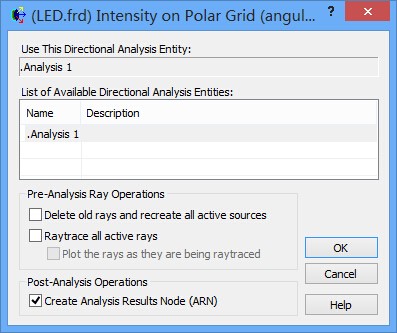 4�8:l��iR� �2c"/��Q�T
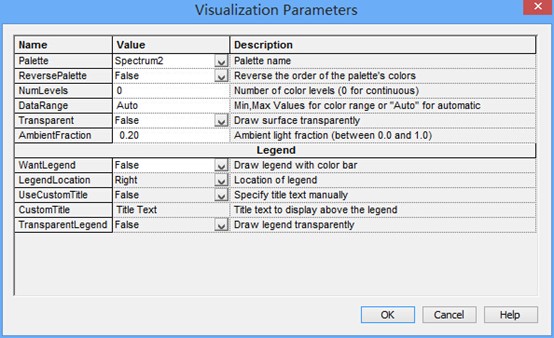
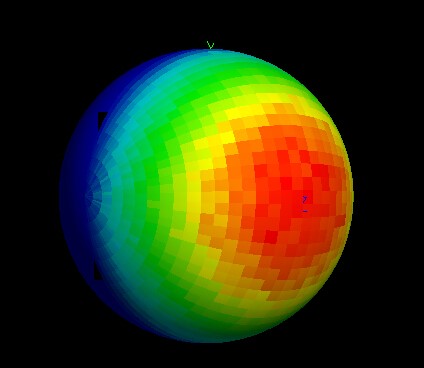
 图表显示出来后,在树形文件夹中最下面的Analysis Results会发现一个新的节点“Intensity 1”, 选中此节点,点击鼠标右键,在弹出的列表菜单中选择“以可视化视图显示”(接受默认设置)。该选项将会以三维视图呈现连贯的强度分布,并且实现简单的验证:模型中的强度分布是正确取向的。本
实例系统在光源处含有一百万束光线,其强度分布图如下所示。
��R/�Tj^lM :|�z��p8�| 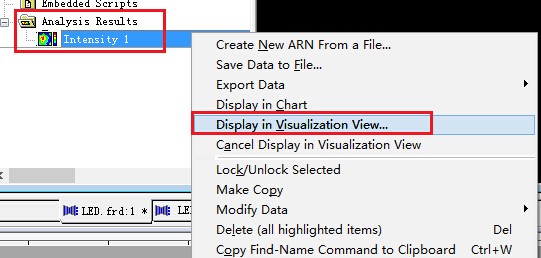 "�wC0eDf �uvR0TI�F4
  xSx&79Ez<* �"-28[a3q
  �-�*r�[� %l%=Dks��s 总结 3_C98Cl�E
 1. FRED数字化取样工具不仅可以取样光源数据,还可以取样
材料、模型、
镀膜数据、散射数据;
�KUlB2Fq�i 2. 在验证光源的光强度分布或照度分布的时候,不要去追迹光线,在raytrace菜单下选择
j�/~VP2�R` Create All Source Rays,然后点击照度分析或强度分析即可。
N/(of����y g�%+�ql[(4