-
UID:317649
-
- 注册时间2020-06-19
- 最后登录2026-09-09
- 在线时间1983小时
-
-
访问TA的空间加好友用道具

|
本文描述了从一个光学模型中导入胶合双透镜的一般过程,以Edmund光学45089消色差透镜作为一个范例(使用了Zemax文件)。当FRED导入一个双胶合透镜时,创建了两个独立单透镜元件,用户可以有两个选择: l>i:M#��z& jc>B^mq��x 1. 使用FRED的胶合功能来指定两个单透镜元件的胶合层厚度。这具有增加双胶合透镜厚度的效果。 ��rB(�Q)N� 2. 不使用FRED的胶合功能但是修改导入的单透镜,来去除在共用表面上的表面重合问题。 �o^d|���/; 这两个选项在本文中会详细的描述。 ���6=Q6�J bqF?!t<�B� 导入一个双胶合透镜 U��m`KmM3
;�&?IT�V 本文以Edmund光学45089消色差透镜作为一个范例。通过文件>导入>导入光学选项(File > Import > Import Optical),透镜文件可以从CodeV、Zemax 和 OSLO导入到FRED中。选择好将要导入的文件后,就可以看到下面的对话框。 i�[.7 8K-s q:jv9eL�.O {~g7&+9x*� 出于对双胶合透镜元件讨论的目的,如上图中的红框所示,是导入对话框中的关键项。这一导入选项表示光学设计中创建的每个胶合表面将由两个完全相同的且有10μm间距的表面表示。FRED会自动的用一种标准的胶合材料来“填充”这10μm的间距。这一过程的图示如下。 -g�9��CW�[ >U4bK^/Bp 选项1:胶合单透镜 b/#<::�D `
'�f� %oL/, 如果导入执行的是大于零的“默认胶合厚度(微米)”(Default cement thickness (microns)值,那么您已经选择了用胶合选项导入。导入后对象树的一个展开视图如下所示。 i8E�K�zW� /
)[\�+Nc� 注意到“Surface 2”具有两个,第一个表面在“Lens 1-2”中,另一个在“Lens 2-3”中。打开这两个“Surface 2”节点对话框可以确认它们确实是完全相同的表面。 4>�Q] \\Lc ��]5ibg"{S 现在,10μm胶合层厚度可以由如下方式确认。如果我们分别打开“Lens 1-2”和“Lens 2-3”对话框,发现“Lens 2-3” 相对于“Lens 1-2”移动了一个附加的0.01mm。 �^�Nav8dma @\-*a�S_8> Rdd�9JJsVd 这证实了两个单透镜元件确实是根据初始的指令分隔了10μm。胶合层如何呢?如果您鼠标右键点击对象树中的“Lens 1-2.Surface 2”节点并选择“Glue”选项,就会打开胶合对话框。 �-�b�iw{� ���_�� qQ� ,g�kWks�l9 从胶合对话框中,我们可以看出“Lens 1-2.Surface 2”使用FRED光学胶合模型胶合到“Lens 2-3.Surface 2”上。 FO]�f� 4@
y^{�4}^u-^ 该选项很容易使用。除了输入期望的胶合层厚度外,没有其他操作需要依赖用户。只要记住,这确实轻微的改变了指令,因为在每个胶合表面,胶合层厚度增加了。 >�:
�@�\SU
%>O}bdS�f 选项2:非胶合单透镜 #=m:>�Q?%z 如果您不想用FRED在胶合面插入胶合层,那选择默认的导入模式,那么就涉及到更多的工作。然而该方法的价值在于,当一切都完成时,导入模型具有和初始的光学模型相同的精确指令。非胶合选项的实现由如下方式进行。 �^ �6t"�A� :}SR{}]yXs 首先,打开光学导入对话框,如之前所示,但是设置“默认胶合厚度(微米)”到零,然后点击创建。 `C6,**`R$k c��ZWW�[�i 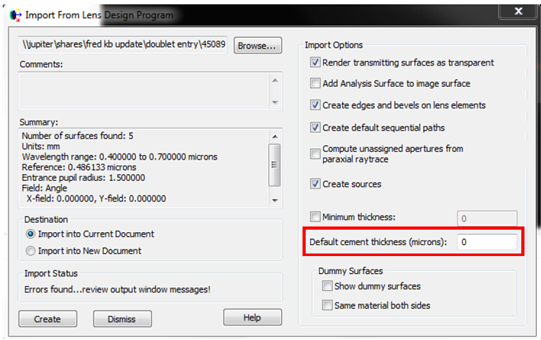 $�x+ P)�5) $�x+ P)�5)
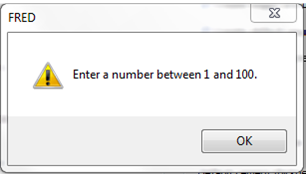 �9�/#b1NGv >Bm�>/%2� 只要点击OK并且忽略该对话框就好了。展开的对象树视图如下所示,像以前一样,注意到现在有两个“Surface 2”存在。 wmP[\^c%$j zrtbk�~v8y �2v*��X^2+ 但是,这次当我们打开“Lens 2-3”对话框时,我们可以看到第二个透镜元件没有产生附加的10μm的移动。 jM'Fb.�>~� ~ :�B/`1[m to\$�'2F"q 现在我们到了讨论的最重要的一点。我们已经有了两个“Surface 2”节点,两个单透镜之间没有间隙意味着“Lens 1-2.Surface 2” 和“Lens 2-3.Surface 2”是重合的。尽管重合表面在序列设计程序不是一个问题,但是对于像FRED的非序列程序就存在问题。记住和Zemax和CodeV不同的是,FRED不能提前知道在光线追迹的过程中表面相交的顺序。FRED需要去查询多个表面并且确定哪个面才是下一个有效的相交面。当两个表面重合到一起,就会出现混淆,哪个表面才应该是相交的。这非常不好,因为总体上来说这意味着由于相交不明确,光线会选择错误的浸入材料并且该错误会传递到系统的其余部分。 lrMkp�@�f. Gs��q�O^SV 因此,让我们来处理重合面的问题。 *9�r 32]i; ;:�)u
rI? 鼠标右键点击“Lens 2-3”,选择选项“转换为自定义元件(Convert to Custom Element)”,然后在确认对话框中点击yes。此时Lens 2-3的图标已经转换为自定义元件标志。 ~~ty9;KY�L c8cGIA�OY) 从透镜结构到自定义元件的转换是重要的,因为透镜结构具有某些规则,它会阻碍我们用适用于这一应用的方法来修改表面。 f��j�QIuM L#_QrR6Sny 接下来,我们打开“Lens 2-3.Surface 2”的对话框,点击材料标签。在这个案例中的透镜,赋予用于导入的“Lens 2-3”的材料是Air和N-SF10。因为Surface 2定义了“Lens 1-2” 和 “Lens 2-3”的边界,我们需要该表面以N-BAF10和 N-SF10为界。因此,我们用N-BAF10型号来替代Air型号,然后点击对话框中的OK。 � VO�mS>'$ KZ [:o,jp> yN}<���l%� 这个过程的最后一步是禁用剩余的表面,“Lens 1-2.Surface 2”,这个可以通过鼠标右键点击对象树中的该表面并选择选项,“Never Traceable”。我们最终的对象树如下所示: =G���� �rg �<2+F�E/3L 如果您按照表面的顺序,您会发现有以下系列的现象: t�{rid�A�} �9�/#b1NGv >Bm�>/%2� 只要点击OK并且忽略该对话框就好了。展开的对象树视图如下所示,像以前一样,注意到现在有两个“Surface 2”存在。 wmP[\^c%$j zrtbk�~v8y �2v*��X^2+ 但是,这次当我们打开“Lens 2-3”对话框时,我们可以看到第二个透镜元件没有产生附加的10μm的移动。 jM'Fb.�>~� ~ :�B/`1[m to\$�'2F"q 现在我们到了讨论的最重要的一点。我们已经有了两个“Surface 2”节点,两个单透镜之间没有间隙意味着“Lens 1-2.Surface 2” 和“Lens 2-3.Surface 2”是重合的。尽管重合表面在序列设计程序不是一个问题,但是对于像FRED的非序列程序就存在问题。记住和Zemax和CodeV不同的是,FRED不能提前知道在光线追迹的过程中表面相交的顺序。FRED需要去查询多个表面并且确定哪个面才是下一个有效的相交面。当两个表面重合到一起,就会出现混淆,哪个表面才应该是相交的。这非常不好,因为总体上来说这意味着由于相交不明确,光线会选择错误的浸入材料并且该错误会传递到系统的其余部分。 lrMkp�@�f. Gs��q�O^SV 因此,让我们来处理重合面的问题。 *9�r 32]i; ;:�)u
rI? 鼠标右键点击“Lens 2-3”,选择选项“转换为自定义元件(Convert to Custom Element)”,然后在确认对话框中点击yes。此时Lens 2-3的图标已经转换为自定义元件标志。 ~~ty9;KY�L c8cGIA�OY) 从透镜结构到自定义元件的转换是重要的,因为透镜结构具有某些规则,它会阻碍我们用适用于这一应用的方法来修改表面。 f��j�QIuM L#_QrR6Sny 接下来,我们打开“Lens 2-3.Surface 2”的对话框,点击材料标签。在这个案例中的透镜,赋予用于导入的“Lens 2-3”的材料是Air和N-SF10。因为Surface 2定义了“Lens 1-2” 和 “Lens 2-3”的边界,我们需要该表面以N-BAF10和 N-SF10为界。因此,我们用N-BAF10型号来替代Air型号,然后点击对话框中的OK。 � VO�mS>'$ KZ [:o,jp> yN}<���l%� 这个过程的最后一步是禁用剩余的表面,“Lens 1-2.Surface 2”,这个可以通过鼠标右键点击对象树中的该表面并选择选项,“Never Traceable”。我们最终的对象树如下所示: =G���� �rg �<2+F�E/3L 如果您按照表面的顺序,您会发现有以下系列的现象: t�{rid�A�}
�vZ�SwX�@0 1. “Lens 1-2.Surface 1”-这是一个Air/N-BAF10材料边界 kf)s�3I/`(
rV
I-Y�b 2. “Lens 2-3.Surface 2”-这是一个N-BAF10/N-SF10材料边界 B8��V85��R
w�S:`��c
J 3. “Lens 2-3.Surface 3”-这是一个N-SF10/Air材料边界 -dU�Xd<=ue
Sa6Yq�Oel@ �6
)Q��e*S 结束语 3\P/4GK�)�
f%STkL)��� 本文提出了两种选项来处理FRED导入的光学元件的胶合面。选择的方法取决于您的应用。第一个方法描述了胶合层选项的使用,由于在每个胶合面额外的胶合厚度,这确实轻微的改变了指令。第二种方法描述的是保留了光学指令,但这是以导入模型之后的一些操作处理为代价的。 QVR-`�d�/� `[f I��K,� 备注: =Ajw(I�[56 1. Edmund45089详细信息 �K5�d>{�c� http://www.edmundoptics.com/optics/optical-lenses/achromatic-lenses/mgf2-coated-achromatic-lenses/45089/ �^`(��3��X 2. 在FRED中选择插入透镜,在Edmund中找到库存号:45089 y�;LZX-�Z- Fz��_8�m4� 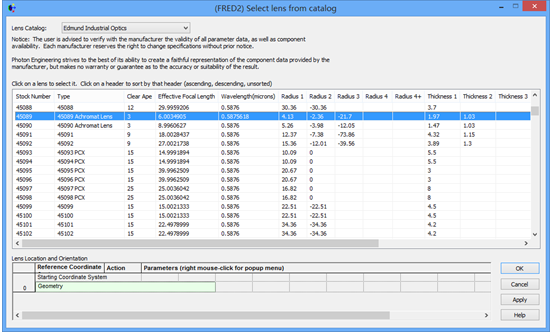 Sj4�@pMh4 Sj4�@pMh4 
|


