-
UID:317649
-
- 注册时间2020-06-19
- 最后登录2026-09-09
- 在线时间1983小时
-
-
访问TA的空间加好友用道具

|
简介 n|pdY��e8\ &q�K:�LHhj 当FRED首次安装在电脑上时,默认的喜好设置不是最优的利用机器上的资源。然而,默认的喜好设定是为了程序稳定。本文讨论了在安装FRED之后不同的喜好设定来优化GUI体验及光线追迹/分析特性。 [!>�9K}z,= 6yBd9=3�K 建议您在开启FRED之后,按照如下文件描述做出改变,然后关闭FRED。这一过程保证了FRED安装配置中的改变会保存到注册表中。 Y]*&\Ex"�\ (/�0�d�tJ� 目录 'Hzc"<2�Y\
0l4f%�'f � 图形用户界面 �qe��'ssX; 光线缓存喜好设定 ?�E_;[(Mcr Z��wz co�� 图形用户界面 ��+I-BqA�9
Ozhn`9L+1! 导航到view菜单,滚动到Output Window子菜单下的Cells选项,这个选项允许你查看Output Windows 作为电子数据表而不是作为一个空的Text窗口。 z�@�J>A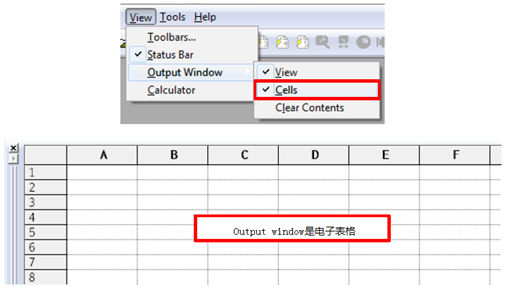 ��$M�j\ �3 ��$M�j\ �3
TqL�+^:�cq Output Windows标签允许你控制多少行和多少列是可用的。就个人而言,我喜欢在Output Windows保持多的历史记录以便于我可以翻滚FRED的输出来寻找信息。我通常设置为10000行24列。此外,我关闭了公式引擎因为通常都不使用它,在过去它通常会遇到许多难处理的问题。 $�}r.fji,c 9J~\.:jH-� 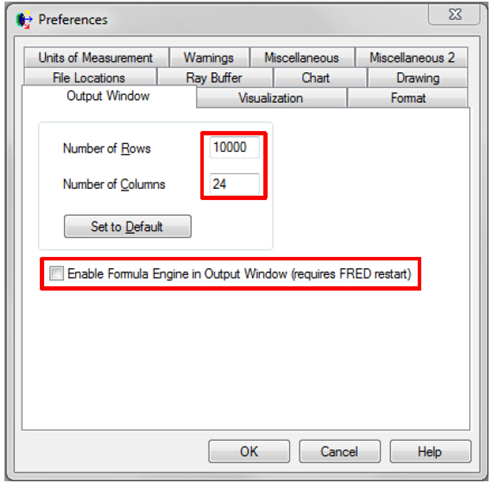 8MI���8~�� 8MI���8~�� 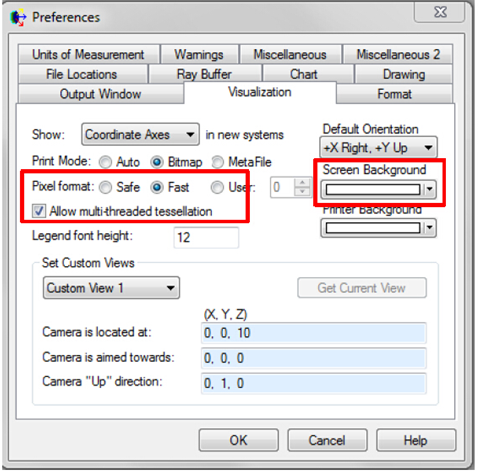 a$h^�<D
^ a$h^�<D
^
�F8�1EZ/� R�|�'W#"{@ ^e <E/j�{~ 光线缓存喜好设定 ;@Fb>l�BhX
x~R,�rb
�� 对于最大限度的增大FRED特性非常重要,我们可以在喜好对话框光线缓存器标签进行设定。在我们得到确切的设定之前,我们需要简短的说明一下光线缓存器如何工作。 :b(W&iBWhI Z]R#F0�"�U 理想情况下,所有的光线将会存储在RAM中,以便于可以快速的获取。但是,另外一个方面,在电脑上消耗RAM也是比较危险的,因为它存在潜在的不可预知的程序行为及系统故障(尽管Windows 尽最大努力探测和管理这种情况)。当FRED安装之后,默认会允许RAM一小部分用于存储光线信息,这是一种非常保险的方法,意味着你不能在RAM里面存储非常多的光线。结果,在光线追迹中它产生的光线数据多于RAM分配给FRED的存储量。在这种情况下,FRED会暂时的存储光线信息在硬盘上“pagefiles”,根据需要,当光线信息需要操作时,Pagefiles与RAM根据需要进行数据交换。这个特性也不是必须的,它影响光线追迹的特性因为访问RAM中的数据比获取磁盘上的速度快。 ��Q�K#wsw v*q��b�zW` 从概念上讲,我们可以通过下面的图形进行描述。在FRED中,Frame是RAM中具有有限尺寸可存储一些光线。作为喜好设定,用户需要规定总的frame数及在每个frame里面存储的光线数,这些值总的乘积就是存储在RAM的总的光线数(可以有效的预测分配给FRED的RAM有多大),下图显示了具有24个Frame,每个frame存储6条光线,那么总的光线是6*24=144在RAM中。 b}�ya9tCl; (xN1?q�XB. 现在,如果光线追迹数量大于144条,额外的光线不能存储在RAM中,所有暂时写入硬盘上,并存储在“pagefiels”,光线数据等在那里直到FRED需要去获取信息,就在这时数据跳回到了内存中。 �$�,�]U~7S 9(�q(;|;Hp 因此,最优化光线缓存喜好的一般规则是什么? ��d��"miPR
d�r}PjwW% ■ 最好分配更多的RAM,因为读取RAM中的数据最快。当然也取决于您用FRED做什么,建议考虑为你的电脑留下2-4G的RAM空间。 GM��'�yOJo ■ 不要过度的分配RAM给FRED!如果你分配太多给RAM,你的系统将会变的迟缓或不稳定。 �K)w�W�qC. ■ FRED不能在RAM存储无限数量的光线。在14.40版本中,最大可存储2.5亿条光线,内存中frame的数量和每个frame中光线的数量的乘积需要小于等于2.5亿。 $-�Ex
g*�i ■ 如果您有固态硬派(SSD),您可以用来存储Pagefiles,SSD具有比传统用的硬盘具有更快的读出和写入速度。 i>,An��kI& ■ 当给FRED分配RAM存储时,您可以选择调整内存的frames数量及或调整每个frame的光线数。没有规则说调整哪一个更好,您可以在您的系统上测试不同的配置。 M-@X&b�m,S ■ 非相干光包含的信息较少,因此比偏振和相干光更紧凑。对于追迹相同数量的光线,不同类型的光线对RAM分配的存储量影响不同。 ��rIJP�gF k_,&
Q?GtU 考虑到以上关于RAM分配给FRED的描述,让我们来看一张特殊的情况。喜好对话框中光线缓存默认设置如下所示。 (D�Y�[OIHI ^i�J�yo&I 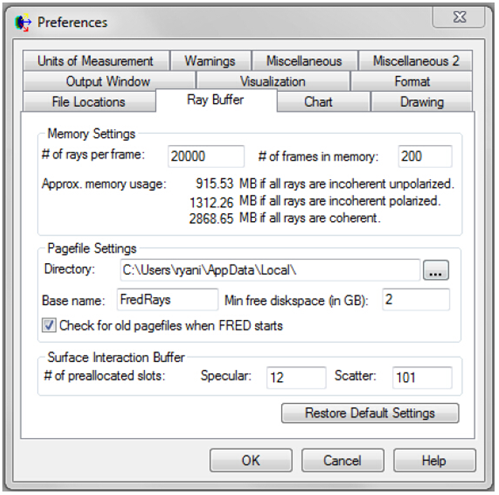 ^d{5GK'�� ^d{5GK'��  ?#xm6oe#aH ?#xm6oe#aH
|


