-
UID:317649
-
- 注册时间2020-06-19
- 最后登录2026-09-04
- 在线时间1983小时
-
-
访问TA的空间加好友用道具

|
示例.0029(1.0) �9/^�4�W�.
C�$rZn%dp( 参数概览 l$P�O!JRD�
MQp1j�:CK 关键词:参数概览,光栅方程,查找,设置,配置,快捷,快速,系统,比较,检查 .\�<
�\J|3
>i�aZGX�je 1. 介绍 &XN*T�.�Y`
JQI`9$asuC 在该示例中,我们介绍了参数概览(Parameter Overview)对话框,通过该对话框我们可以一次完成光路图中的所有数值参数的设置。
��c�9��DX
w�xvt:�=�= 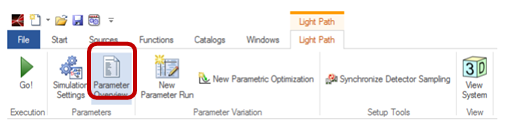 0(0Ep��(Vj 0(0Ep��(Vj
=]�"[?a >� 2. 参数概览的基本原理 "<�bL-k*H)
DlTV1X-�^1 VirtualLab 用户界面的设计是基于以下几点为前提: `s@1'IG;R_ EY�M��wg�_
模块化:例如,你可以在一个非常相似的对话框中完成双光学界面元件和堆栈光学界面的参数编辑。 S�yT�c�p?H )]rGG�N�F*
解释说明:利用附加信息和图像解释复杂问题。 '���(I"54W
33-=�Z9|r� 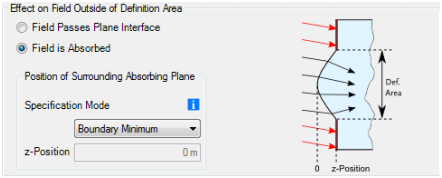 <9��B4�3� <9��B4�3�
(S1$�g ~t; 结构化:标签页和框组相关控件。 �L"#Tas\�5 b�abD�LaC@
然而,这导致许多用户交互需要改变一个单独的参数。 )HR'Fl�xOd <K|_M)/�9�
例如,想要改变锯齿光栅的周期,你需要按照如下的方式操作。 v�P���pbm 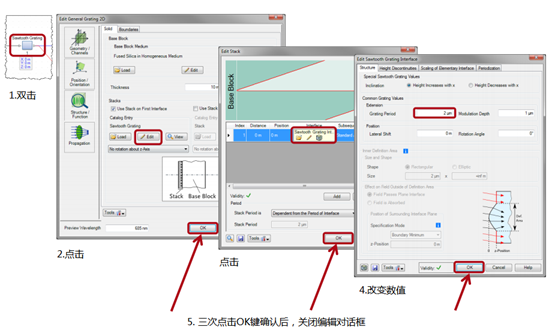 �c]&(h� L� 3. 使用示例 [���F�j��h 对于一个齿状光栅,波长和周期都应该翻倍,利用光路>参数概览(Light Path > Parameter Overview)。 :��9]23'Md J:p�n�mZ`X �c]&(h� L� 3. 使用示例 [���F�j��h 对于一个齿状光栅,波长和周期都应该翻倍,利用光路>参数概览(Light Path > Parameter Overview)。 :��9]23'Md J:p�n�mZ`X
初始结果: q0SvZw]�f1
=�yf�r{5}R 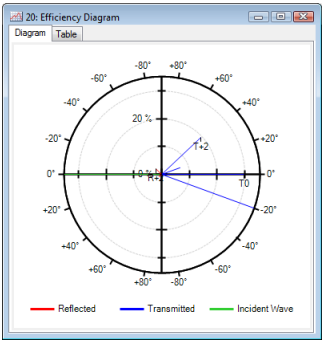 :P;#Y�7}Y$ :P;#Y�7}Y$
�mq�wN�<:� 4. 参数概览对话框 �JA())0a�� Q8T4_p�[-o
参数概览对话框主要由一个表格组成,该表格中包含了光路图中的所有数值参数 90te�Xxg=| s�K}R�u?a)
你可以在表格中为每个参数直接设置一个新的值。 H�q6Vw�Qu?
M�x0c
#�d. 5. 对话框中的层级 B8;_�h#^q� ��Zna
�}h{
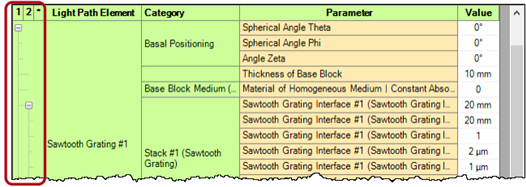
参数在对话框中是以层级的形式出现。第一级列出了不同的光路元件,第二级列出了 “类别”,如每个光路元件包含的光学界面、介质和堆叠形,第三级列出的实际参数。 �G74<s�D�� O:pQf�/Xn�
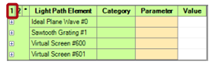
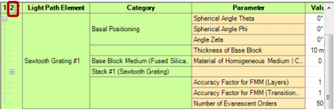
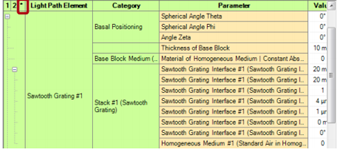
层级的收起和展开可以通过点击“+/-”符号或第一列中的1,2 ,* 来完成。 U#@:���"v| Q�a��(u+
 ��&�U�QKZ. ��&�U�QKZ.
\�ssu����O
1表格被完全收起。 �Oj~k�1+*
R+�rHa#�M_
 �X!nI�{PE
d��ID]���{
2光路元件级次被展开,所有“类别”被收起。 :IbrV@gN{@
|M0 XLCNd_
 CK�'C�f{S� CK�'C�f{S�
hq(�3%- 7&
*所有级次都被展开 li�,kW`j+t
>�/
HC{.�k
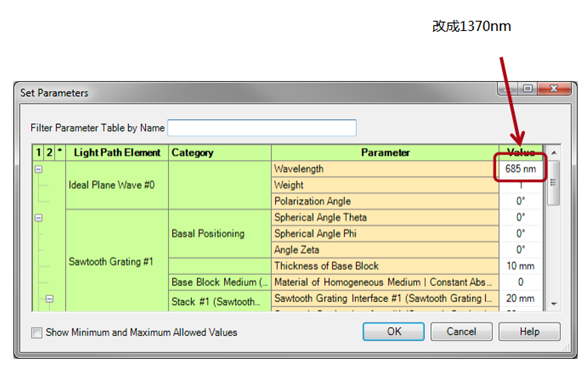
 irgj�q/&�d [uZU� p*.V 6. 将波长改为初始波长的两倍 q��>!T*�BQ irgj�q/&�d [uZU� p*.V 6. 将波长改为初始波长的两倍 q��>!T*�BQ
�9�]7�+fu
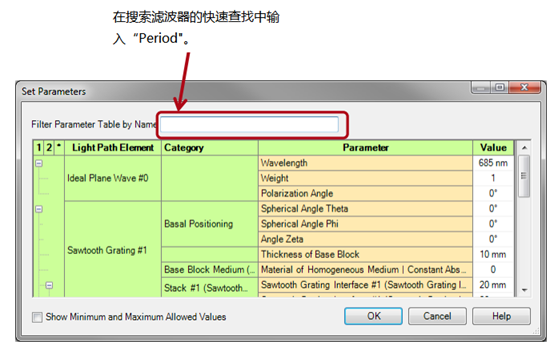
 f�}nGW�V%, <�f8@Q��ij 7. 滤波周期 vWjK[5
�M% f�}nGW�V%, <�f8@Q��ij 7. 滤波周期 vWjK[5
�M%
T|Z�T&x$�z
 �;,@3b�u>r
9�CUMqaY2 8. 将周期改为初始周期的两倍 �
���p^\>{ pl|<���g�9 �;,@3b�u>r
9�CUMqaY2 8. 将周期改为初始周期的两倍 �
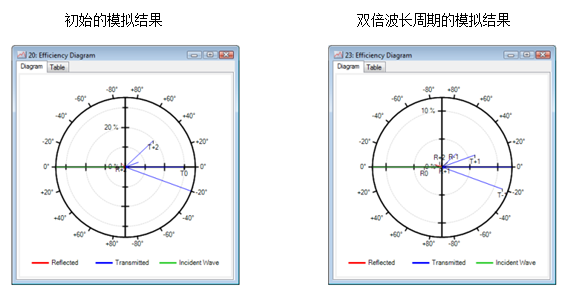
���p^\>{ pl|<���g�9 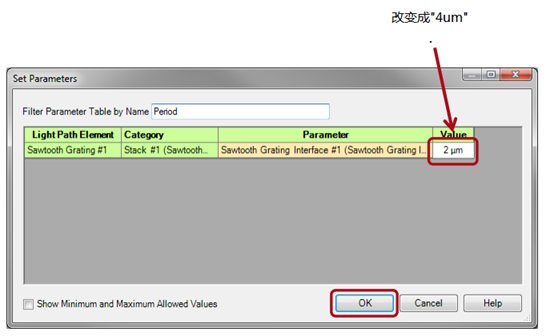 z&cfFx#h)� lr�,hF1r&Y 9. 结果对比 D;d�'s�s�; z&cfFx#h)� lr�,hF1r&Y 9. 结果对比 D;d�'s�s�;
�t�AbIT;�>
 y#Y�Cc{K
[ y#Y�Cc{K
[
|'Ve75 W6u 按照光栅方程的预期推断,衍射角保持不变。但衍射效率不同。 E5-8�tHV �
^�
chlAQz( 10. 总结 *�l_1T4�]S
F��2�>o"j2 全局概览文件使用户可以快速高效的检查和改变光学系统中所有的和任意多个数值参数。 T*|?]k
8@*
)u3<�lpoTy 通过输入感兴趣参数的关键字,,VirtualLab筛选出过滤所有相关参数。 '�00DU�U�a
�.Uha%~�% 参数概述文件可以被用于对不同的光路图文件设置的一个简单比较。 �&{ntx~�Eq :,]%W $f�=
D-~����HJ� QQ:2987619807 |VaXOdD`&�
|


