简介:QAM-PSK-PAM系统的SER和BER分析 OnD!*�j�y� jg2�UX���� • 评估较高阶调制
系统性能的最有效方法是在背景噪声(负载)条件的范围内测量误码率(SER)或比特误码率(BER)。 通用使用数学上定义好的加性高斯白噪声(AWGN),可以可靠地执行不同类型的高阶调制系统的比较分析(*)。
C�cF$?07 i • SER / BER分析的典型输出是一组瀑布
曲线,其映射了系统的SER或BER结果与逐渐增加的背景噪声水平之间的关系,定义为Eb / No(每比特能量与噪声密度的比率)或Es /No(每符号能量与噪声密度的比率)。
�~ ^)D#�Lo • 我们构建了三个OptiSystem项目,它们能够自动创建SER / BER瀑布曲线,用于脉冲幅度调制(PAM),相移键控(PSK)或正交幅度调制(QAM)系统,且具有不同阶数M。
模拟曲线也与理论预期结果相映射,以显示
仿真结果与理论的匹配程度。 每个项目
文件夹包含三个文件,如下所示:
aQ@9(j>
F� − OptiSystem项目为特定的格式(例如SER_BER_Calculation_PAM.osd);
"J�d!TLt\x − 导出和绘制结果的Excel输出文件(例如SER_BER Analysis PAM - Export Excel.xlsx);
*�t_"]�v-w − 数据跟踪文件提供有关仿真结果的更详细信息(例如SER_BER_Analysis_Tracking.txt);
$!~�R'�N c • 以下内容提供了有关如何运行模拟和查看QAM调制系统的结果的概述(相同的说明可用于PAM和PSK分析工具包)
z ^e�9�9dz BQX�6Q��< 如何运行QAM的SER-BER分析 ��Yd}���Jz u\L=nCtLby 1. 打开OptiSystem文件SER_BER Calculation QAM.osd (在 QAM Analysis文件夹下);
zDEX�� `~c 2. 选择标签“Script” (参见底下绿框);
K�yQO>g{R� 3. 在VBScripting代码中,转到
参数“SymPerBit”并将其设置为4(参见下面的红色框)。这将建立我们的模拟来运行16-QAM系统的分析;
�.9":Ljs(L 4. 找到“Set objWorkbook = objExcel.Workbooks.Open(...)”(请参阅下面的蓝色框),并确保文件路径名称与计算机上Excel导出文件的位置相符。格式如下:
87�Q�K&S\ "C:YourFilepathSER and BER Analysis of QAM-PSK-PAM systemsQAM AnalysisSER_BER Analysis QAM - Export Excel.xlsx"
���z]�/�;? 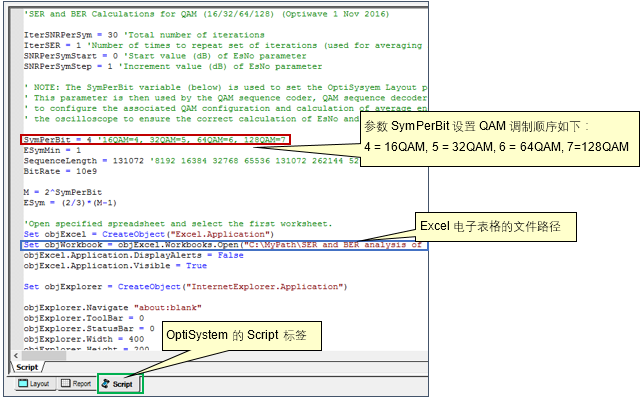 �U[�4�Xo&`
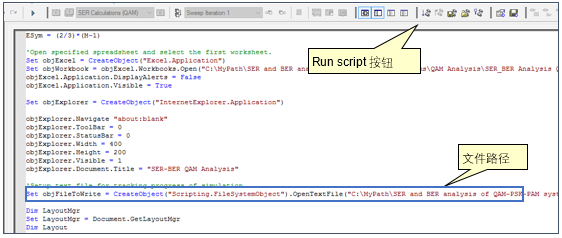
 5. 转到“Set objFileToWrite = CreateObject(”Scripting.FileSystemObject“)。OpenTextFile(...)”(请参阅下面的蓝色框),并确保文件路径名称与计算机上数据导出文件的位置相匹配。格式如下:
�Uav�r>�- "C:YourfilepathSER and BER Analysis of QAM-PSK-PAM systemsQAM AnalysisSER_BER_Analysis_Tracking.txt",2,true“
[
" n�+2�; 6. 在右上角的菜单栏中,左键单击“Run script ”操作按钮(请参阅下面的绿色框)。模拟将开始;
 }��]dK26pX
 7. Excel电子表格将自动打开。在每次BER迭代结束后,16-QAM系统的仿真数据将被导出到
电子表格中的相关数据列(对于该模拟运行,包括Es/No,Es/No(dB),16QAM-Sim)(参见红色框);
�:v�=^-&t� 8. 在仿真期间,将出现一个进度框,提供有关模拟扫描状态的信息。 一旦看到消息“Simulation complete!”,该对话框可以关闭。
ySfo�t`L�Q *u?QO�4>� 9. 除了SER与Es / No瀑布数据之外,还将自动构建BER与Eb / No的分析曲线(这些曲线位于SER与Es / No曲线之下)-参见下面的示例图注:完成模拟后,Excel电子表格数据将自动保存。如果您更改任何设置,请确保在关闭Excel电子表格之前保存该文件。如果您想运行另一个模拟,建议首先关闭已打开的任何Excel电子表格(模拟开始时,将打开Excel分析表格的新例子)
�DC&3=Nd�� 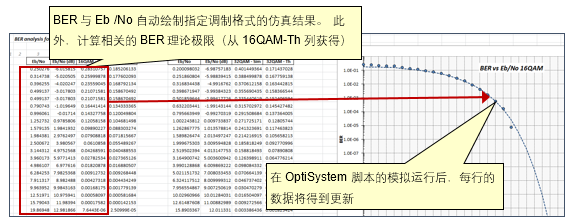 ��Z&f@)�j�
 10. 运行完成后,除了Excel表格外,还会在仿真期间创建一个数据文件。数据文件内容的示例视图(来自SER_BER_Analysis_Tracking.txt)如下所示。可以在模拟脚本中使用objFileToWrite.WriteLine(“...”)命令,根据需要修改该文件的内容
Yf=an`�" .G ^-.��p� D=B�$ Pv9% QAM的SER-BER分析注意事项 e�(e�_�p# g�dP�Pk=LD • 要为指定的调制格式创建瀑布曲线,可以用OptiSystem的VBScripting功能来设置测试条件,创建OptiSystem的
实例,运行仿真并从组件和可视化
程序中检索结果(因此所有模拟运行必须从脚本选项卡界面开始)。如果要运行独立仿真,要验证系统设置,那就从“布局”选项卡启动仿真(在这种情况下,脚本将被忽略)
|4��$.mb.
• 对于每个模拟,参数Es/No和Eb/No都是根据脚本中的设置进行配置的,然后应用于项目布局中的白噪声源(特别是AWGN I和AWGN Q噪声分量的噪声
功率设置)
4�tQ~Z6Jn; • 要设置模拟中的迭代次数,Es/No的起始值和每次迭代的Es / No的变化水平使用参数IterSNRPerSym,SNRPerSymStart和SNRPerSymStep(见下图)
IE)$�.%q;) 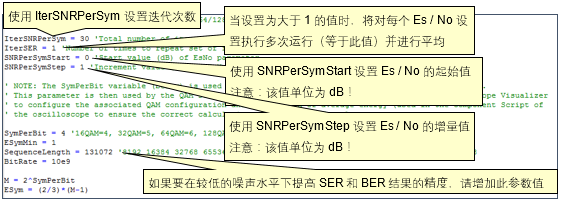 �Ri<7!Y?�l
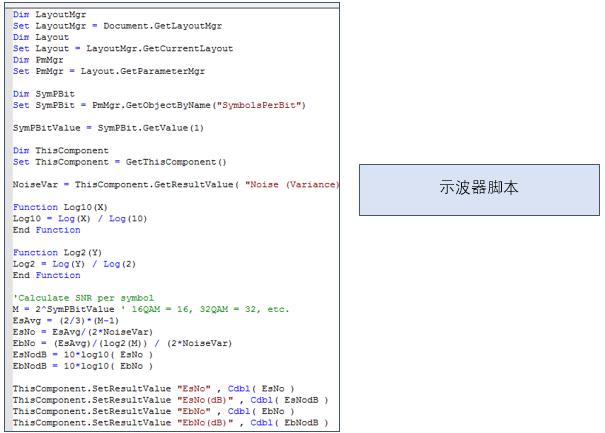
 • 要验证噪声设置是否正确应用于I和Q通道,Es / No和Eb / No参数将通过示波器中写入的组件脚本程序在OptiSystem中重新计算(此示波器包括应用于Es / No的计算的噪声(差异)的计算结果)
^�{V�����t • Es / No和Eb / No的结果(从Es / No计算获得)依次导出到Excel分析电子表格,用于绘制SER和BER瀑布曲线SER和BER结果从Decision和BER测试集组件获得
iMT���[s�b 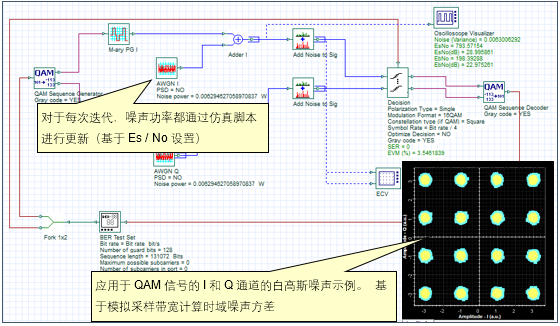 &d�H[�lB� e;|:��W� A
  `u�<\
4�&W
`u�<\
4�&W • 要更改调制顺序,请使用参数SymPerBit(参见下面的红色框)
�~�CtL�SyB • 注意:更改调制顺序时,请确保更新脚本命令,将BER与Eb/No结果导出到Excel。如下图所示,32QAM / 64QAM / 128QAM的脚本命令已被注释掉,只剩下16QAM的结果。如果要将调制顺序更改为例如32QAM:将注释符号添加到16QAM行(使用撇号)并删除32QAM行
�_u[2�R=h� 的注释符号
(6y[,lYH�� }�@)r\t4m Tel:17621763047


