| 18550125248 | 2017-08-18 14:50 |
OptiBPM入门指南(4)要运行仿真,请执行以下步骤。 步骤 操作 1) 从“模拟(Simulation)”菜单中,选择“计算3D各向同性仿真(Calculate 3D Isotropic Simulation)”。该模拟参数(Simulation Parameters)对话框出现(参见图22)。 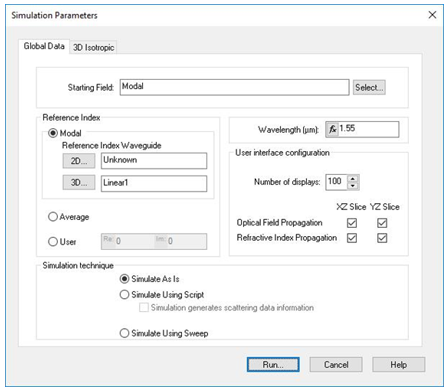 图22.“仿真参数”对话框 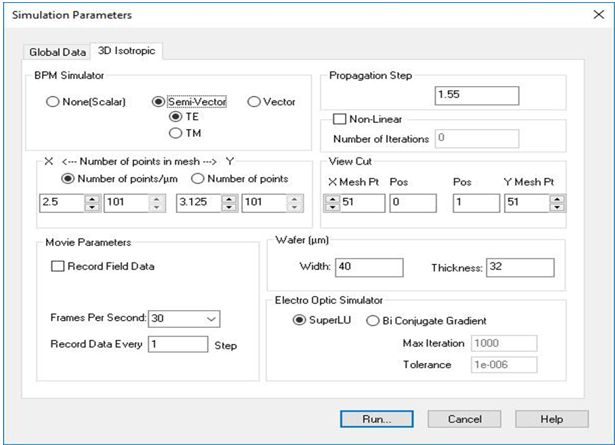 图23.3D各向同性标签 2) 注意“3D各向同性”选项卡中的“剖面视图(View Cut)”面板。可通过X-Z或Y-Z传播视图选项来查看3D BPM模拟数据。当3D BPM模拟开始时,X-Z选项将在图的纵坐标上显示具有X坐标的光场,并在横坐标上显示Z(传播方向)。在这种情况下,仍然要指定Y坐标所代表的数据。指定Y坐标后,X-Z传播视图通过3D模拟域显示了光学数据的Y切片。通过将网格点应用到Y轴上以进行指定。 “剖面视图”面板显示可以输入Y轴中所需网格点的场。一旦完成,它旁边的只读场显示该网格点的Y坐标,因为通常知道所需的Y坐标,但是通常网格点数是未知的。在Y-Z视图的情况下,需要为显示X剖面视图指定X坐标。 X坐标也由“剖面视图”面板中的网格点指定。 3) 要开始模拟,请单击运行(Run)。 出现OptiBPM模拟器,模拟开始 默认情况下,光场在横向平面中显示。 模拟进度显示在窗口底部的进度条上。 可以在不同的平面上查看模拟器中的数据。 例如,可以通过选择“视图”>“光场剖面”>“XZ剖面”来显示Y剖面线,以显示掩模平面(XZ平面)中的场的进度。 在模拟结束时,会显示一条消息,并提示您打开OptiBPM Analyzer(参见图24)。 分析仪是专门用于后处理的单独应用程序。 执行模拟时,将创建一个扩展名为.bpa的文件。 分析仪读取任何.bpa文件并显示结果以及帮助用户进行后期处理。 您可以使用分析仪查看以前的模拟结果。 导航器窗口中有一个树,用于选择和组织结果。 最初显示的是原始布局的副本(参见图25)。 4) 要打开OptiBPM Analyzer,请单击Yes。 出现OptiBPM Analyzer对话框(参见图25)。 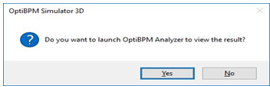 图24.OptiBPM Analyzer信息 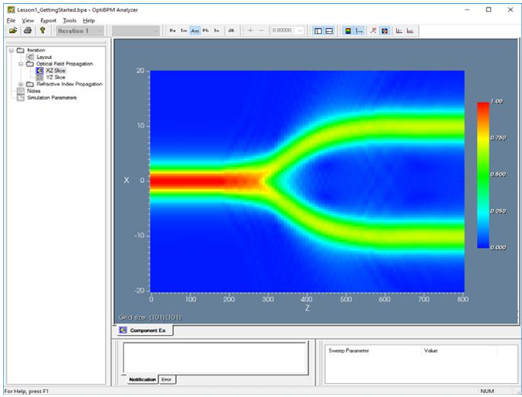 图25.OptiBPM分析仪 5) 单击树项中的迭代>光学传播> XZ部分(Iteration > Optical Field Propagation > XZ Slice)以查看模拟器显示。 在这一点上,使用BP方法来研究一个需要着重考虑的因素是一个不错的主意。 6) 单击可视化数据(Visualizer Data)工具栏上的Ph按钮(参见图26)。 XZ平面中的相位分布显示在窗口中(参见图27)。  图26.数据视图工具栏 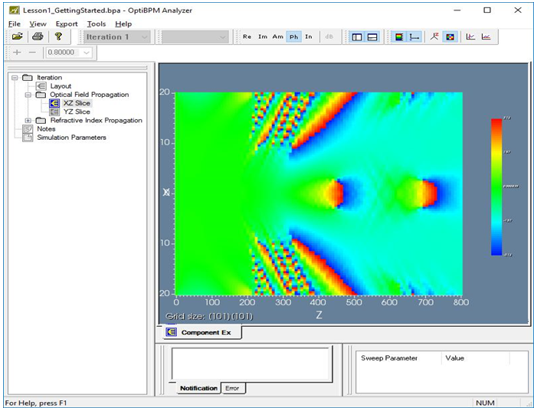 图27.XZ平面相位分布 由于BPM使用缓慢变化的包络近似,所以在包含大多数光功率的区域中,检查光相位是否变化太快是一个好主意(与图25相比较)。 高光功率区域的快速变化表明没有使用正确的参考指数。 在树的折射率传播(Refractive Index Propagation)分支中,存有用于模拟器计算的折射率分布的记录。 在仿真参数(Simulation Parameters)分支中,有自动生成的相关仿真的重要数据。 这包括初始场的类型,光学波长,模拟器使用的参考索引,传播步骤以及结果被查看时可能需要的其他显示和网格数据(见图28)。 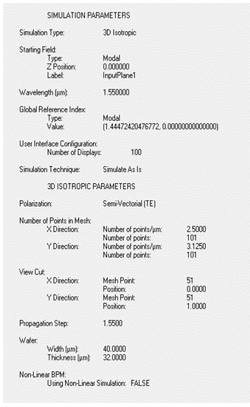 图28.仿真参数 本课中分析仪显示的数据只是默认记录的数据。 如果需要更详细的结果。OptiBPM Designer应用程序(本课开始)可以指定许多其他输出选项。 您可以通过在波导系统设计器中选择模拟>附加输出数据(Simulation > Additional Output Data in the Waveguide Layout Designer)(参见图29)来查看。 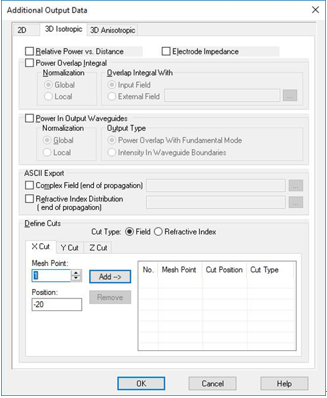 图29.附加输出数据 全文完 来源:讯技光电
|
|