首页 -> 登录 -> 注册 -> 回复主题 -> 发表主题
光行天下 -> 讯技光电&黉论教育 -> LITESTAR 4D:办公室照明设计 [点此返回论坛查看本帖完整版本] [打印本页]

infotek 2026-09-22 13:42

LITESTAR 4D:办公室照明设计

使用LITESTAR 4D进行照明设计是便捷高效的,总的来说软件支持两种不同的项目设置:自由项目(free project)和引导项目(guide project)。两种项目设置方式各有不同:自由项目允许设计者自由的设置各参数,比如可导入DXF 2D平面背景,自由决定设计范围;引导项目则根据软件的引导来设置参数并输入相应的窗口。 6w7;  
B;ek a[xU  
对于自由项目来说,大致步骤如下: I4G0 !"T+  
 创建一个计算环境,环境可由不同物体组成 4?1Qe\A^  
 一个(室内或室外)环境,可绘制成2d或3d视图的 !nSa4U,$w<  
 有2D.DXF文件导入做背景的环境 yf9"Rc~+  
 一个或数个工作面 ,_u7@Ix  
 从列表中插入的物体(如家具) 6&os`!  
 从外部导入的完整3D模型 P !i_?M  
 输入或定义物体的特性(材料,反射等属性) B^/MwD>%  
 插入光源 #vBrRHuA#"  
 执行照明计算,设置需要被验证的参数 H P.=6bJWi  
 结果数据的显示和渲染 >t3_]n1e  
 确认结果并打印出来 _K9`o^g%PJ  
`Y:]&w  
接下来,我们以上述方式完成对办公室照明的设计。 |-x-CSN  
VkFh(Br<{  
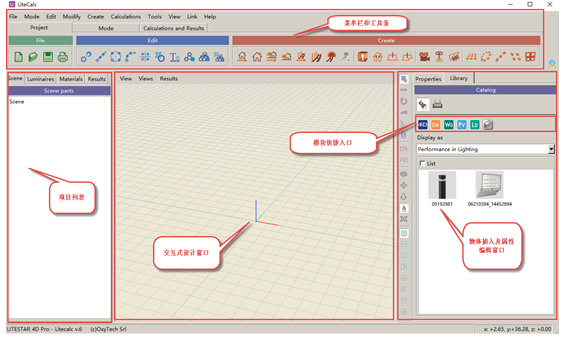
1. 首先,打开LITESTAR Calc的操作界面。 Ob/)f)!!  
g8N"-j&@  
,gVVYH?qR  
UE'=9{o`  
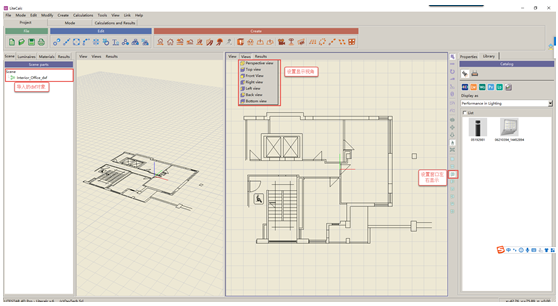
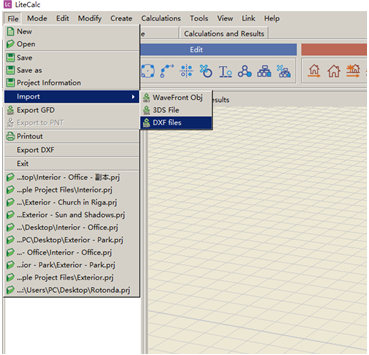
2. 导入室内的2D结构图,创建照明环境(此例中使用一个房屋的平面结构图)。 u9"yU:1keb  
“文件 File”– “导入Import”– “DXF文件DXF files” o6MFMA+vi  
%PYO9:n  
rNq* z,  
0~fjY^(  
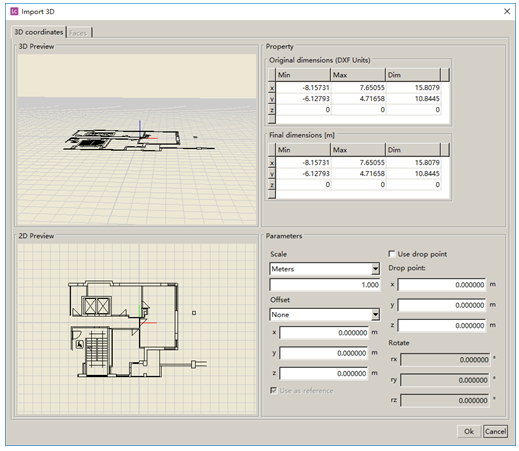
选中需导入的文件“Interior_Office.dxf”(名字必须为英文),弹出的导入对话框检查无误后,点击“OK”来完成导入。 p qz~9y~  
p75o1RU  
-5b|nQuY  
p[C"K0>:_F  
导入之后可以根据需要调整交互式窗口分布和显示视角等。 #gQn3.PX+y  
'hjEd.  
 Y${'  
9(^UchZZi  
3. 创建室内环境,生成墙壁,地板和天花板等表面。 ~pRgTXbz  
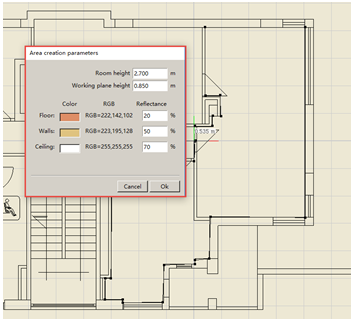
选择“室内高级项目Advanced Project for Interiors” ,使用鼠标点选所要创建的区域(形成封闭区域)。 [Kwj 7q`  
设置完室内高度,工作面高度,各表面显示颜色及反射率等参数,以完成初步设置。 %*gf_GeM  
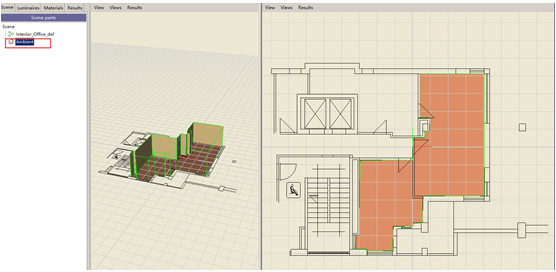
V O:4wC"7  
PT2;%=f  
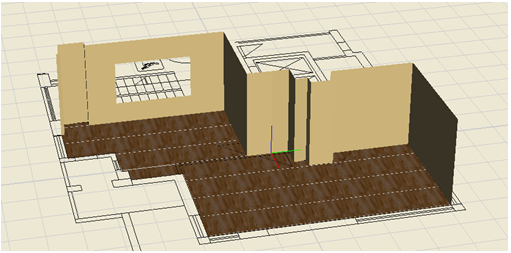
设置完成后的透视和俯视图
4. 更改墙体,地板和天花板材料属性。 gTho:;q7a  
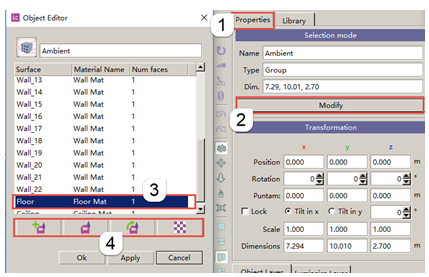
选中左侧场景中的“周围环境 Ambient”,选择右侧的“属性 Properties”选项卡,选择“调整 Modify”,可以打开“对象编辑器Object Editor”对话框,选中要调整的表面,如“地板 Floor”,在调整方式中选择需要的方式(此处,我们设置成条形木地板)。 l1 Kv`v\  
m=01V5_  
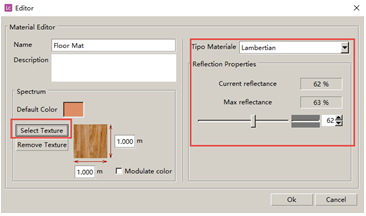
选择“编辑材料 Edit Material”,接着“选择纹理 Select Texture”,在文件夹中选择“室内木地板Indoor Floor Parquet”,再选择合适的纹理。 -'$ob~*  
选项卡中的部分,还可以用来调整反射率等信息(本例使用默认参数),点击OK完成地板参数调整。 L[Vk6e  
[h3xW  
同样的方式,我们可以调整墙壁和天花板的参数。 2%pED xui  
Eb ILAJ  
5. 在墙上开一个窗户。 I_<VGU k  
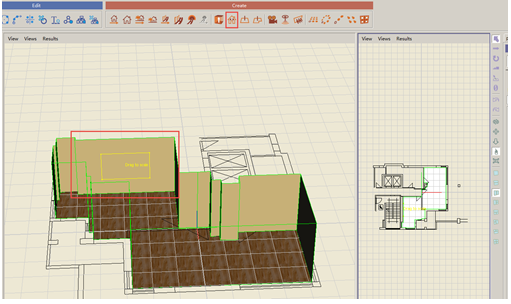
调整视图,把透视图窗口调大,并通过旋转 ,调整视图到需要开窗的墙面。点击“创建窗户Create Window”并点击需要开窗的墙面,则墙面上出现一个黄色矩形块,鼠标左边长按并拖动调整窗户的尺寸,按下“enter”键确定窗户尺寸,接着鼠标调节位置,并按下“enter”键,已确定位置。 +X/a+y-  
bgor W"'  
开窗前的墙体
H.ZIRt !RB  
开窗后的墙体
AT"gRCU$4  
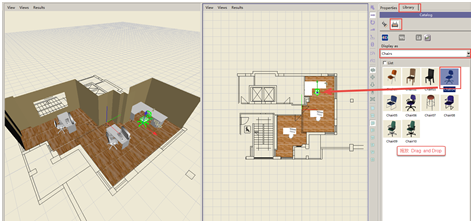
6. 在室内放置陈设,此处我们放置办公桌和椅子 ""-wM~^D  
调整到俯视图,选择“Library”- “家具 Furniture”- “桌子Desks”,并把需要用到的模型直接拖拽到需要放置的地方即可。 &zJI~R  
l53i {o  
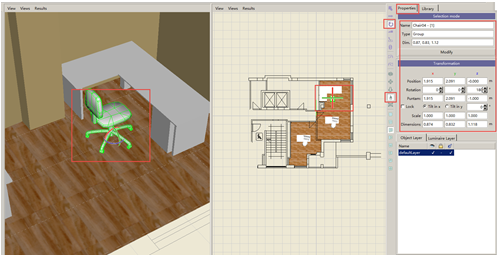
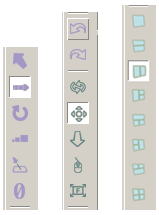
如需调整陈设的位置,可以通过垂直工具条或属性栏等工具做适当调整。 U+!RIF[Je  
efQ8jO  
垂直工具条: bCw{9El!K4  
bTD?uX!^@  
^ #:;6^Su  
         h0PDFMM<  
查看本帖完整版本: [-- LITESTAR 4D:办公室照明设计 --] [-- top --]

Copyright © 2005-2026 光行天下 蜀ICP备06003254号-1 数据分析