| infotek | 2026-08-24 11:23 |
OptiBPM:创建一个简单的多模干涉(MMI)耦合器• 定义MMI耦合器的材料; • 定义布局设定; • 创建一个MMI耦合器; • 插入输入面; • 运行模拟; • 在OptiBPM_Analyzer中预览模拟结果。 1. 定义MMI耦合器的材料 为了定义MMI耦合器的材料,需要进行如下操作: 1) 通过File-New打开“初始性能对话框(Initial Properties)“ 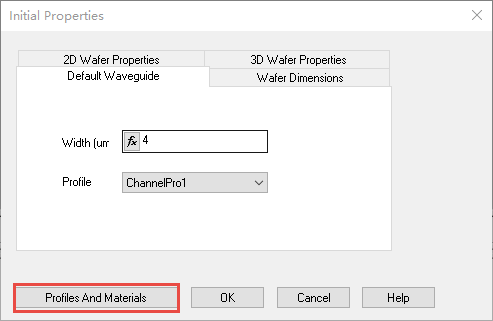 图1.初始性能对话框 2) 点击图1中的“轮廓和材料(Profiles And Materials)”以激活“轮廓设计窗口(Profile Designer)” 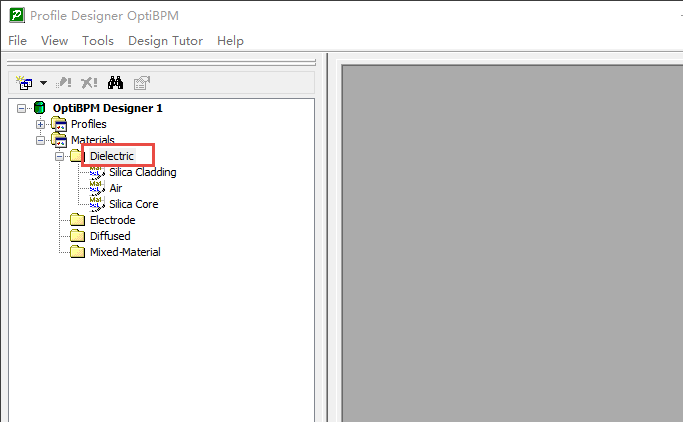 图2.轮廓设计窗口 3) 右键单击图2中材料(Materials)标签下的“电介质(Dielectric)“,选择New以激活电介质材料创建窗口 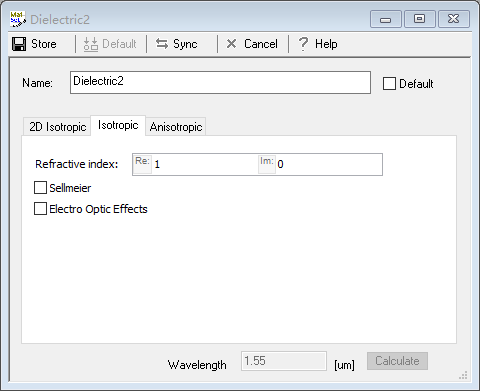 图3.电介质材料创建窗口 4) 在图3中窗口创建第一种电解质材料: − Name : Guide − Refractive Index (Re) : 3.3 − 点击“Store”以保存创建的第一种电解质材料并关闭窗口 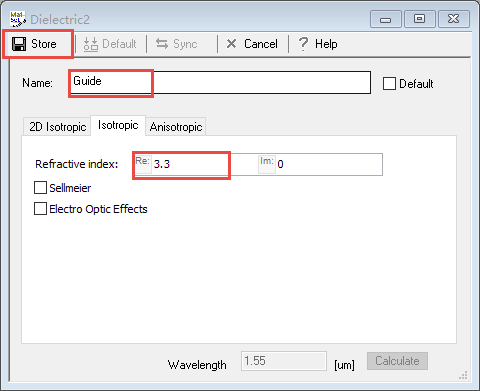 图4.创建Guide材料 5) 重复步骤3)和4),创建第二种电解质材料: − Name : Cladding − Refractive Index (Re) : 3.27 − 点击“Store”以保存创建的第一种电解质材料并关闭窗口 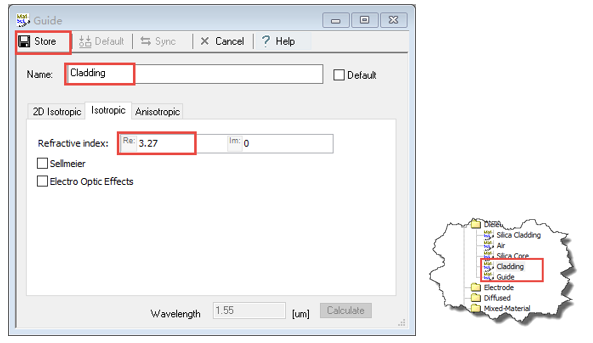 图5.左图为创建Cladding材料,右图为材料创建成功后电解质材料标签下的显示 6) 双击Profiles标签下的Channel-Channel1,进入通道编辑窗口,构建通道: − Name : Guide_Channel − 2D profile definition: Guide − 点击“Store”保存创建的通道并关闭通道编辑窗口,关闭Profile Designer窗口 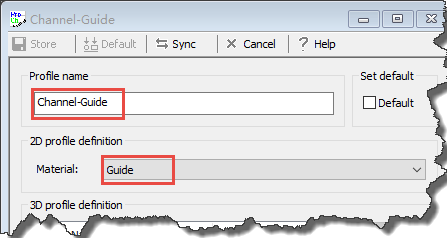 图6.构建通道 |
|