| infotek | 2021-10-29 09:17 |
VirtualLab Fusion用户界面结构■ 这个示例对VirtualLab Fusion的用户界面的总体结构进行了一个基本的介绍。 ■ 此示例将会展示文件的使用以及永久的和特定文件的ribbons。 ■ 还会提到额外的支持窗口(例如属性浏览器)。 2. VirtualLab Fusion用户界面的整体结构 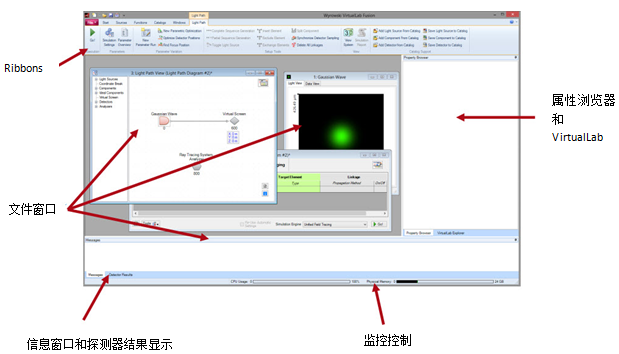 ■ VirtualLab Fusion允许用户在一个软件例子中使用不用的文件。 ■ 典型的文件有: - 谐波场 - 数据阵列 - 光路图 ■ 每个文件都有自己的视图,并且允许通过主窗口顶部的Ribbon项对文件进行操作和数值计算。 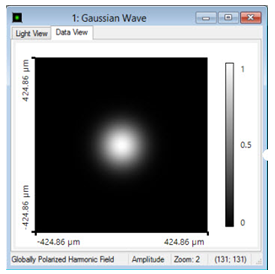 一个谐波场文件窗口 2) Ribbons的用法 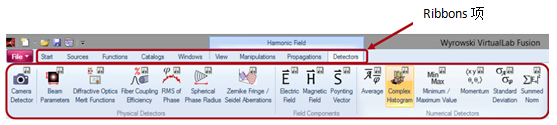 ■ 文件(File)菜单允许保存和加载文件并导入和导出数据。 ■ 也可以通过文件(File)菜单访问和编辑全局选项(Global Options)。 ■ 可以通过双击一个Ribbon标签来永久的关掉或者打开Ribbon视图。 3) Ribbons的使用-永久 ■ 有两种不同类型的Ribbons: - 永久性的Ribbons - 特定文档Ribbons ■ 永久的Ribbons总是可用,并总有相同的结构。 ■ 以下的永久Ribbons可用: - 开始(Start)(访问工具箱和计算器) - 光源(Source)(生成光源和光谱) - 函数(Functions)(生成透过率函数和信号区域) - 目录(Catalogs)(访问VirtualLab目录) - 窗口(Windows)(处理文档窗口) 4) Ribbons的用法-具体的文档 ■ 文档特定的Ribbons的内容取决于当前激活的文档。 ■ 一个谐波场文档的特定Ribbons(如下): - 视图(View)(设置视图选项) - 操作(Manipulation)(不同的算子来处理谐波场) - 传输(Propagation)(获取传播算子来传播激活的谐波场) - 探测器(Detectors)(谐波场的可用探测器)  5) 属性浏览器 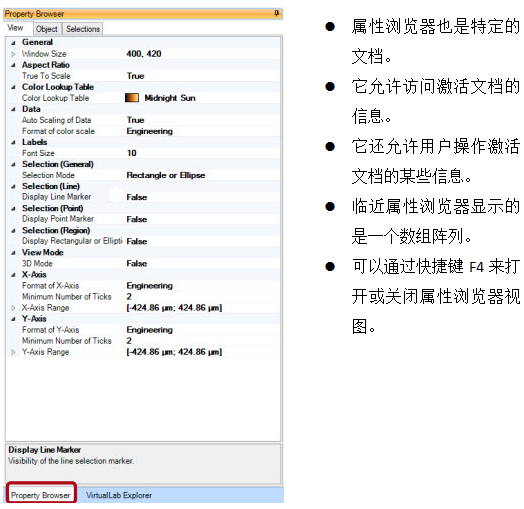 6) VirtualLab浏览器 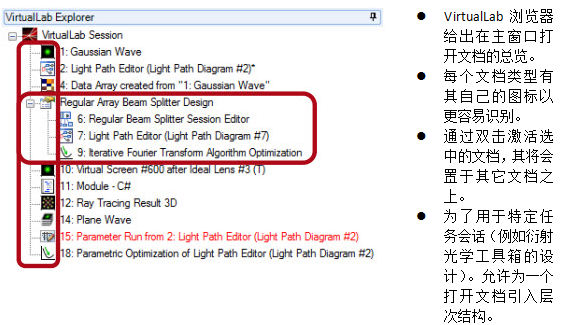 7) 信息窗口 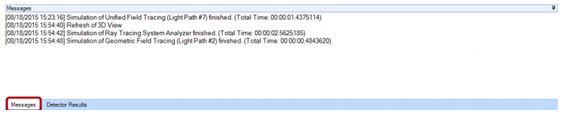 ■ 此处通常是记录是否完成一个模拟(和模拟时间是多少),以及文档导出和存储状态的信息。 ■ 在信息(Messages)窗口内同样也记录由VirtualLab生成警告和错误。 ■ 用户也可以通过快捷菜单编辑(删除/添加)文本,。 8) 探测器结果窗口 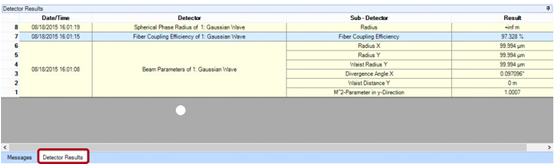 ■ 此表由交替颜色列出了条目,以帮助用户快速获取其兴趣的探测器结果。 ■ 通过使用快捷菜单,用户可以清除探测器的结果或复制选中的探测器的结果(例如放到Excel表格中进一步处理)。 9) 对接窗口选项 ■ 信息(Message),探测器结果(Detector Result),属性浏览器和VirtualLab浏览器(Property Browser and VirtualLab Explorer)窗口可以放置在屏幕上的任意位置。因此,可以通过点击对应窗口的顶部来使用简单地拖和放机制。这样的窗口称为对接窗口。 ■ 还可以把这些窗口结合成一个窗口。这是通过将一个窗口移动(通过拖和放)到另一个窗口实现的。 ■ 窗口右顶端的自动隐藏标志可以用来指定窗口是否默认隐藏。 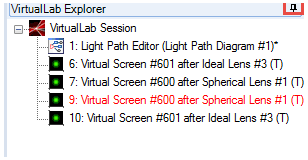 10) 监视控制 ■ 在VirtualLab主窗口底部,可以找到两个栏条:  ■对于内存消耗,有两个颜色用于指示使用内存: - 绿色代表VirtualLab工作中消耗的内存。 - 黑色代表所有其他程序和操作系统的内存消耗。 3. 总结 ■ VirtualLab允许在一个仿真软件实例中的使用许多文件。(也可以同时打开的多个光学设置)。 ■ Ribbons的使用允许用户尽可能快的找出其最感兴趣的功能。 ■ 属性浏览器的对接标签,VirtualLab浏览器,信息窗口和探测器结果窗口允许用户友好地定制光学仿真环境。 ■ 完全支持使用多个监视器。  |
|